迁移Linux到新硬盘
从旧硬盘迁移Linux到新硬盘,包括硬盘对拷、UUID修复、GRUB引导重建和fstab更新
第一步:硬盘对拷
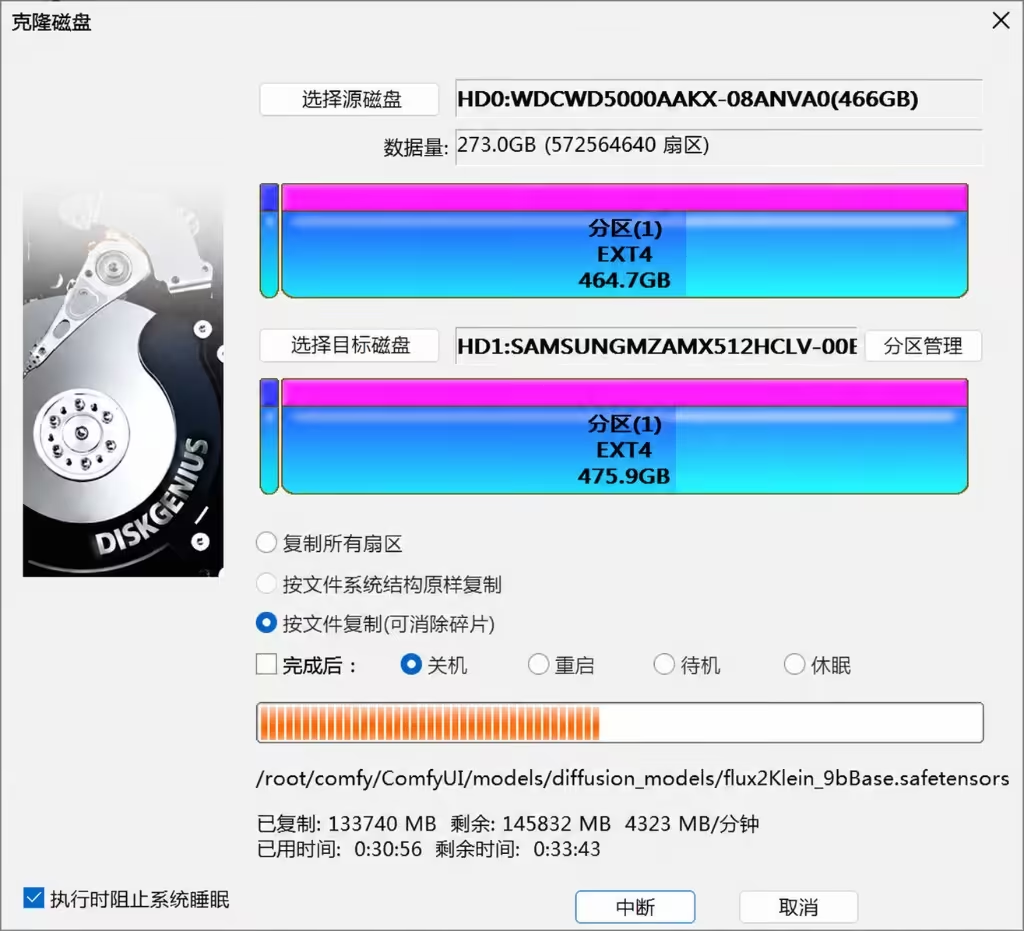
将新旧硬盘都接入目标作业系统,并插入PE U盘,进入WinPE(FirPE)
打开DiskGenius,启动硬盘对拷,将旧盘的所有数据对拷进新盘,如有需要,可将Linux主分区扩容
第二步:迁移硬盘分区UUID
由于Linux启动的时候认硬盘的UUID。由于我们刚刚进行了硬盘对拷,则会将Linux在曾经创建的分区UUID映射一并拷贝过来,但新硬盘中新的分区自身的UUID不会改变。所以我们需要临时外挂一个Linux系统来chroot进原系统,然后迁移UUID
接下来,重启,进入Ubuntu Server 安装镜像。进入安装向导界面
按 Alt+F2 进入命令行界面,输入 sudo -i 切换为 root 用户
sudo -i查看新硬盘的分区信息
lsblk -f挂载根分区和EFI分区
mount /dev/nvme0n1p2 /mnt
mount /dev/nvme0n1p1 /mnt/boot/efi
第三步:更新UUID
chroot 进入原系统
mount --bind /dev /mnt/dev
mount --bind /proc /mnt/proc
mount --bind /sys /mnt/sys
chroot /mnt
更新 grub 引导和 initramfs
update-grub
update-initramfs -u
第四步:更新 fstab
查看当前分区 UUID
blkid编辑 /etc/fstab,将旧的 UUID 替换为新的
nano /etc/fstab第五步:重启验证
exit
umount -R /mnt
reboot
重启后确认系统正常启动,所有分区正确挂载。
思考
为什么要迁移 UUID?
Linux 系统通过 /etc/fstab 文件记录每个分区的 UUID 来挂载。硬盘对拷后,旧盘的 fstab 里仍然是旧盘的 UUID。如果直接启动,内核找不到对应 UUID 的分区,会进入 emergency mode。
为什么不用 dd?
dd 是逐扇区拷贝,包括空扇区。对于不同容量的新旧硬盘,dd 需要额外处理分区表。DiskGenius 的对拷功能更智能,只拷贝有效数据,且能自动调整分区大小。
评论功能需要启用功能性 Cookie
请在 Cookie 设置 中启用