Oracle(甲骨文云)踩坑记录
在钞能力的帮助下也是成功薅到了一个甲骨文账号,上手把玩发现坑点挺多的,遂记录
老天保佑我不要ABC
首先是IP,不要开任何魔法! 直连即可,你在哪就用哪里的网络
其次是地址填写,建议两个地址都写,一行写中文,一行写英文(翻译即可)
然后是付款,最简单就是拿你自己的卡进行注册
直接去你家旁边的银行开一个 外币卡 ,如 Visa 万事达 即可
然后换汇为 新加坡元 ,甲骨文虽然仅扣款 1.38 新加坡元 ,但建议存10个以上,因为有些行对于低余额可能会拒付,并且甲骨文后续也会尝试小额扣款验证卡的真实性
不要用虚拟卡,预付卡,甲骨文不支持,强行尝试还会黑你自己的IP!!!
区域选择
注册的时候会让你选择一个账户主区域,选择后 不可更改 ,我选择的是 Japan East (Tokyo) 。由于甲骨文的arm免费机是需要抢的,你选择的区域越热门,能抢到arm机子的概率就越低
安全性
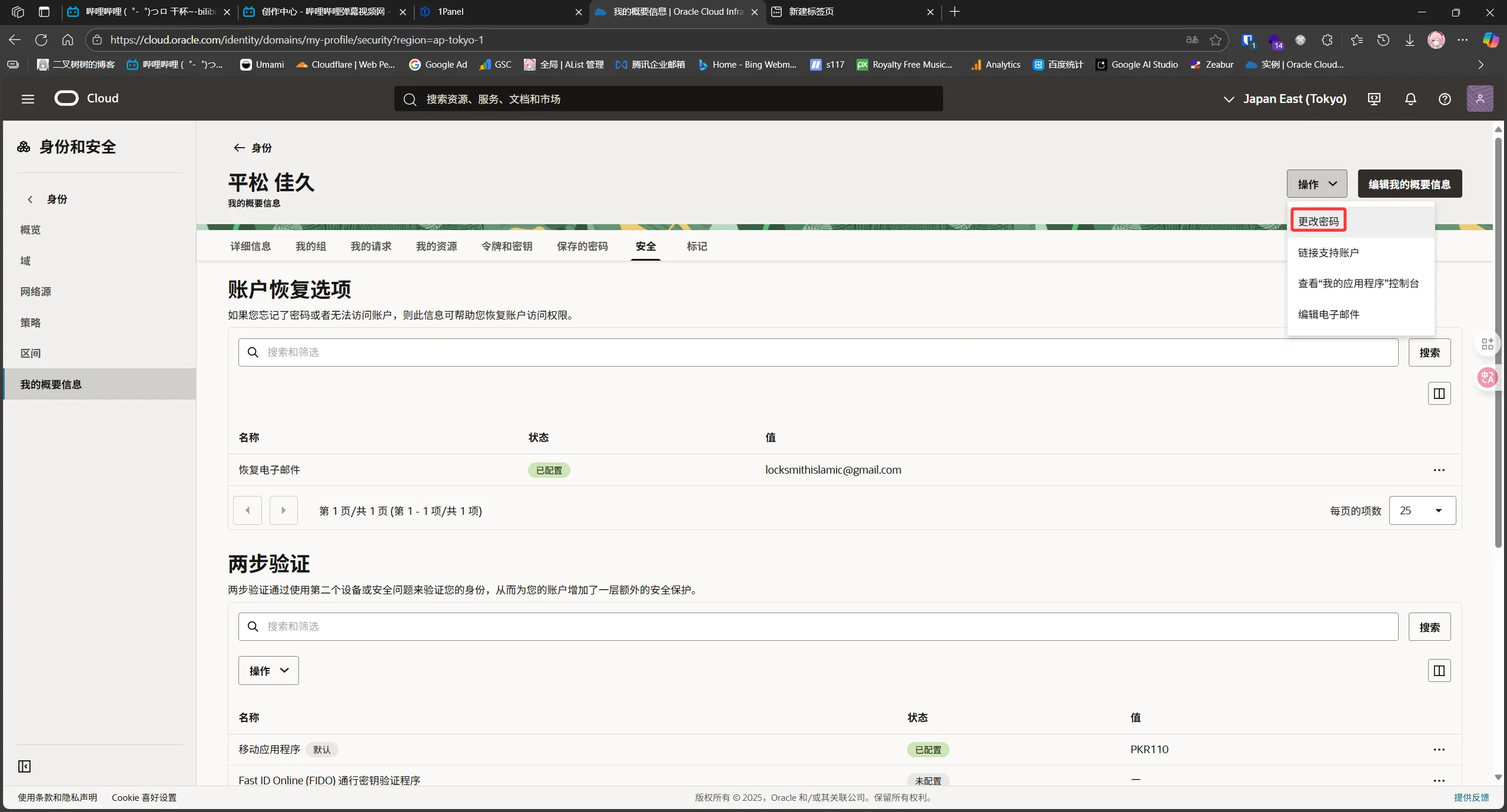
https://cloud.oracle.com/identity/domains/my-profile/security
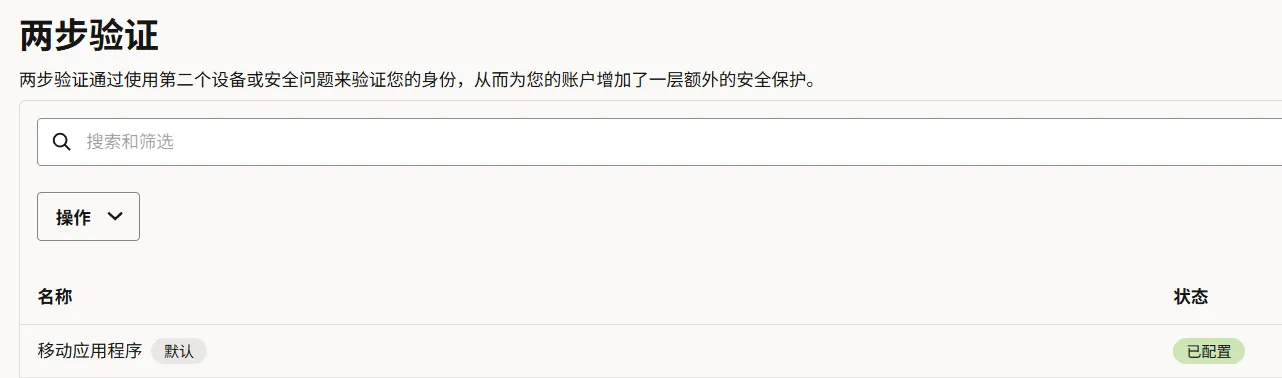
建议启用 两步验证
使用你的移动设备下载一个甲骨文App 然后扫码即可(实际上就是一个联网的TOTP)
又或者你可以勾选 离线验证 就可以使用一个离线的TOTP,通过 Bitwarden 等验证器来导入了,无需下载甲骨文的专有软件
如果需要更改密码,它在这里
没有Debian系统?
如果你前往 https://cloud.oracle.com/compute/instances/create 尝试创建实例。会发现没有 Debian 映像 。我们可以通过最下面 我的映像 来上传自己的自定义映像,详细步骤往下看
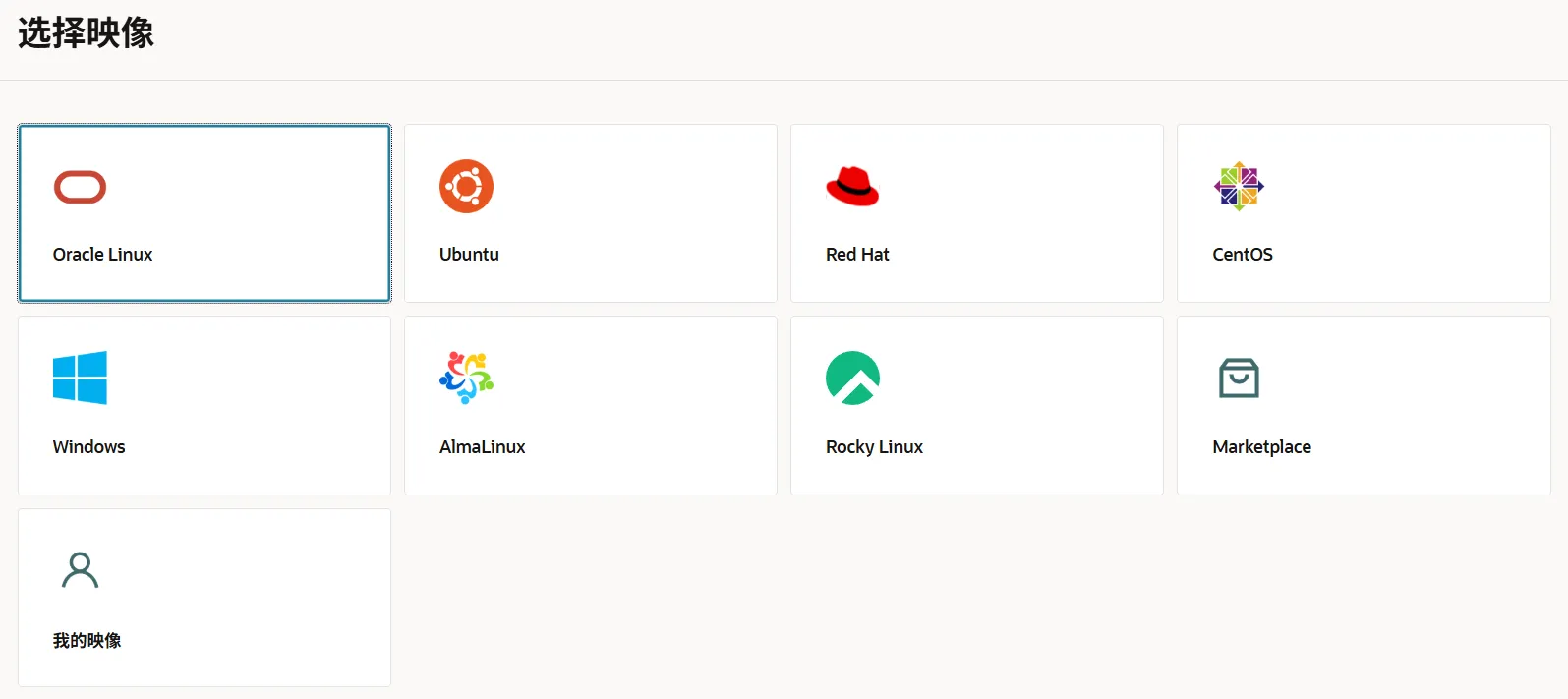
写在前面,如果你需要往甲骨文上传自定义映像,你需要先将自定义映像上传到你 甲骨文账户下的对象存储 ,随便找一个对象存储上传是不行的!!!
首先下载适用于云的Debian映像,进入 下载 Debian ,找到 使用 Debian 云镜像 分别下载
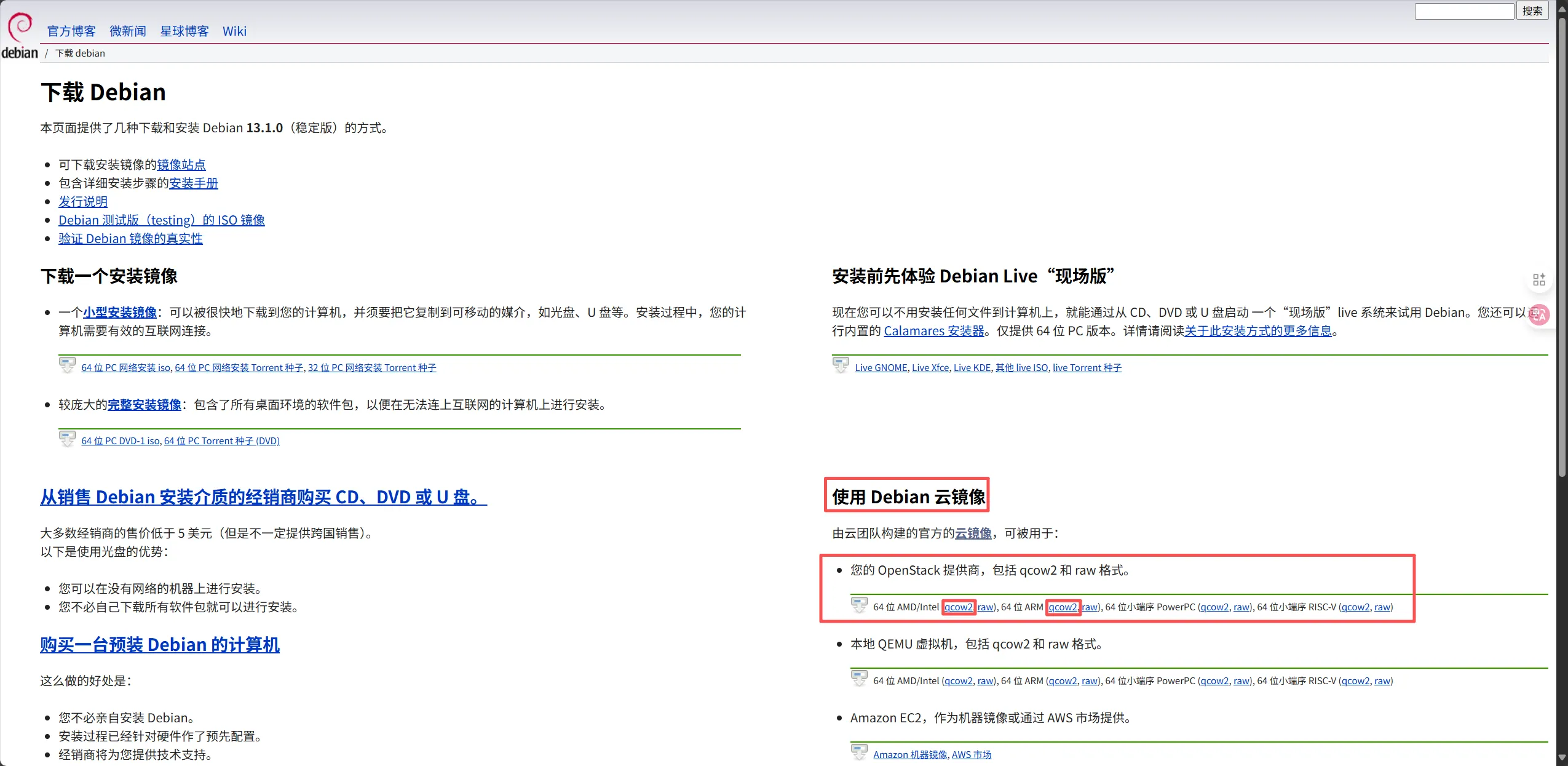
你会得到

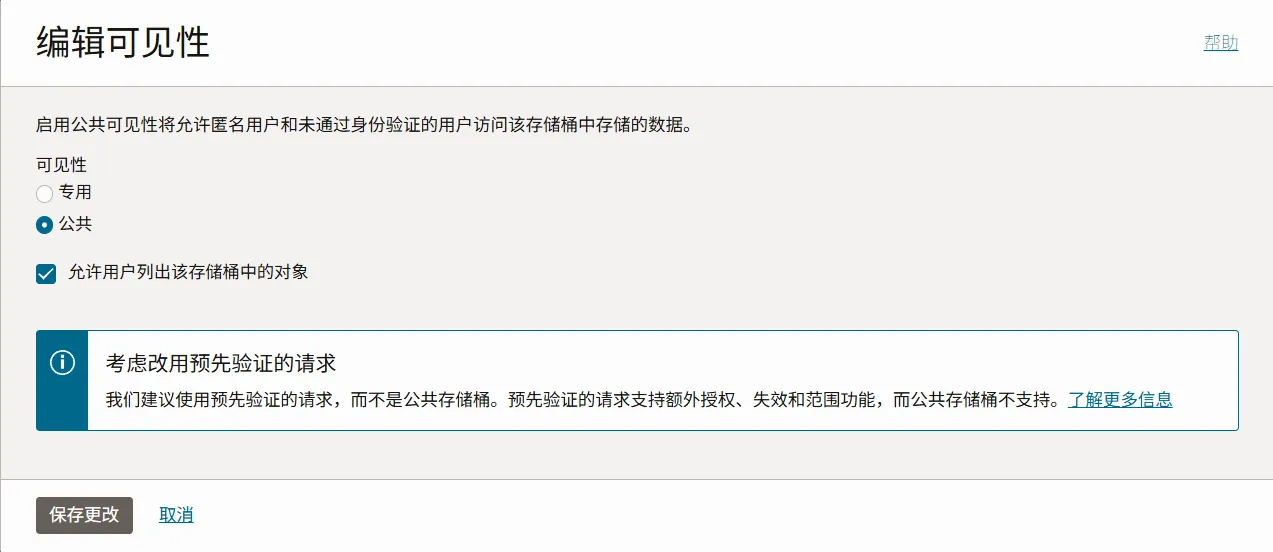
前往 https://cloud.oracle.com/object-storage/buckets 创建一个新存储桶,点击编辑可见性,改为 公共
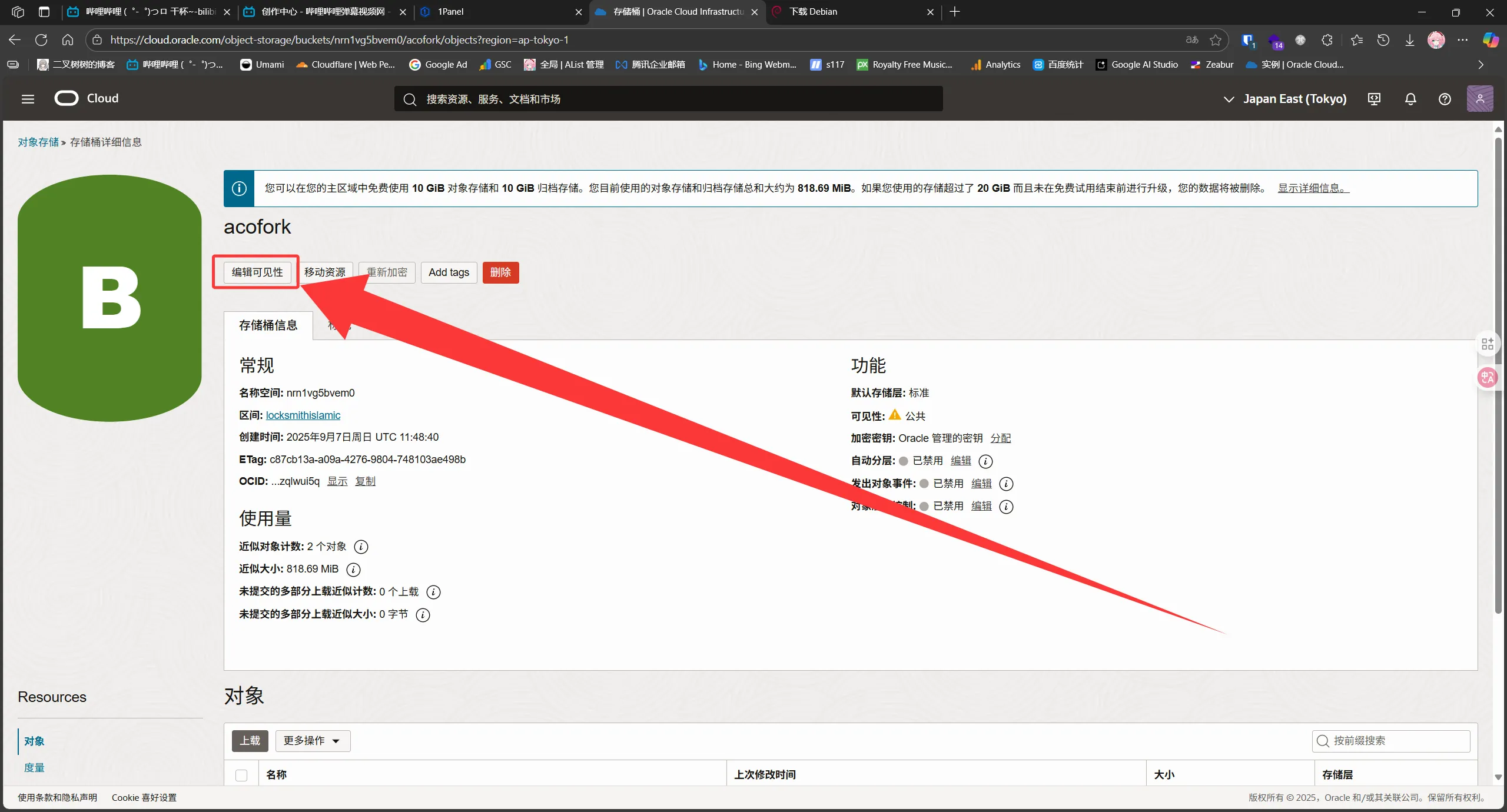
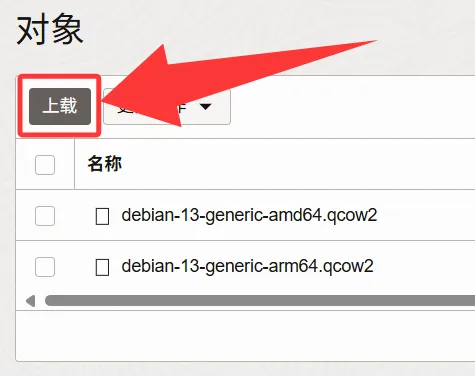
然后上载刚刚下载的映像
前往 https://cloud.oracle.com/compute/images 点击 导入映像 按需填写
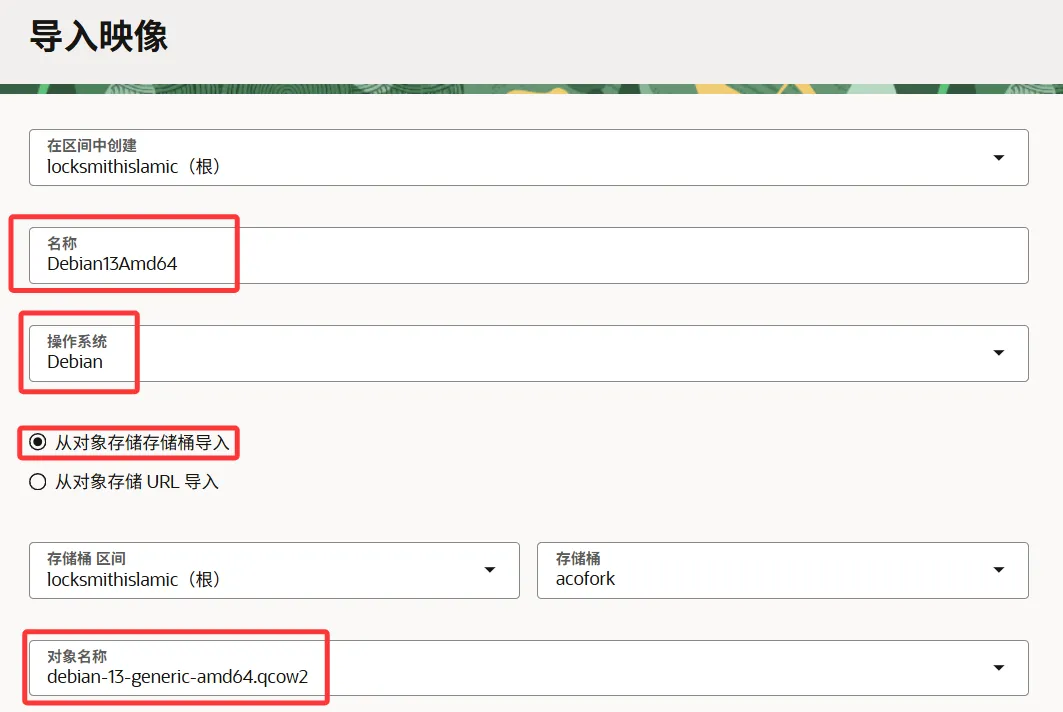
映像类型和启动模式如图填写(性能最大化)
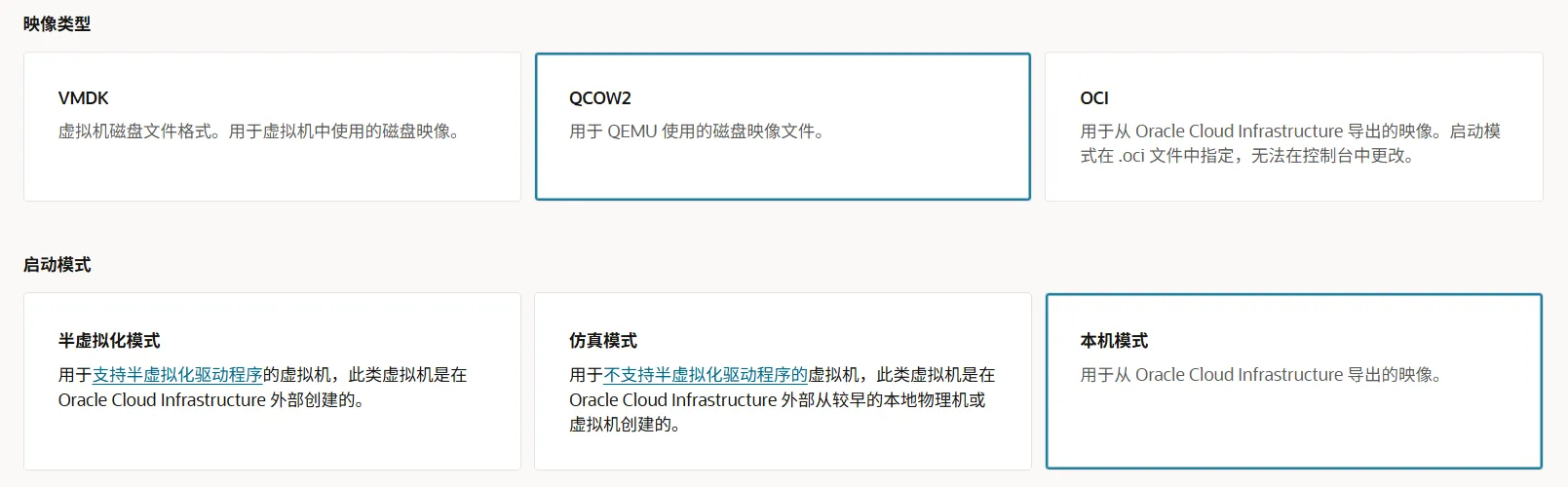
验收无误后,点击右下角的 导入映像 ,大约需要 20min ,状态将变为 可用
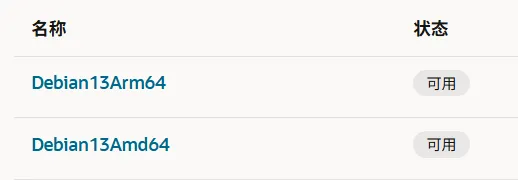
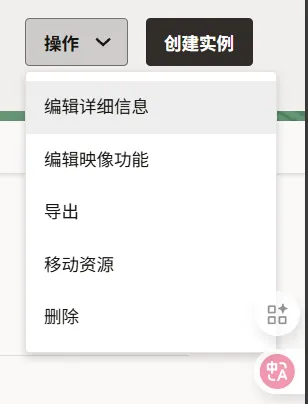
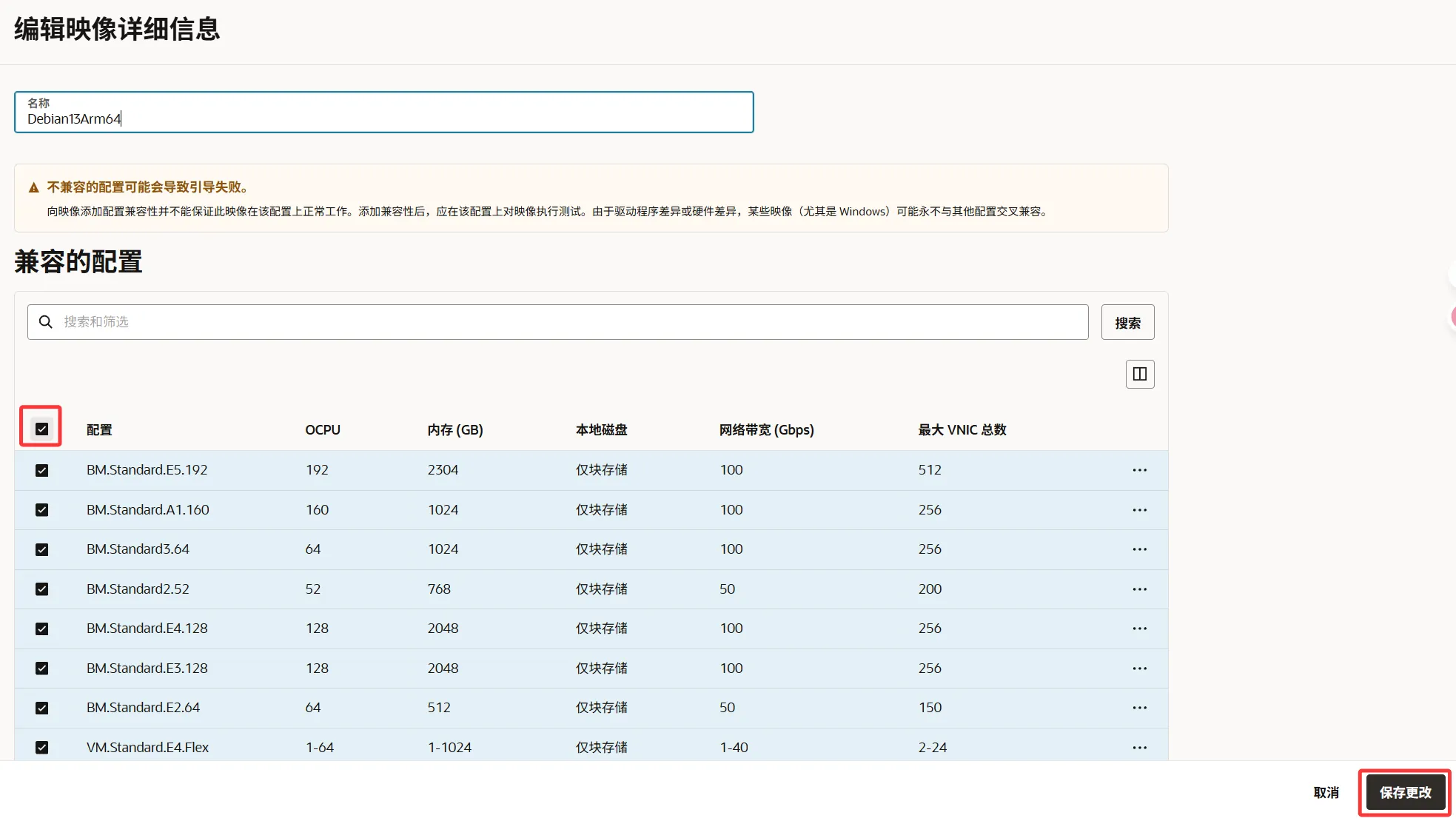
点击其中一个映像,进入详情页面,针对于 arm映像 我们需要手动调节 兼容的配置。右上角点击 操作 - 编辑详细信息
全部打勾,保存更改
仍然需要注意,创建实例的时候请看准是x86还是arm实例,x86实例无法使用arm映像,反之亦然
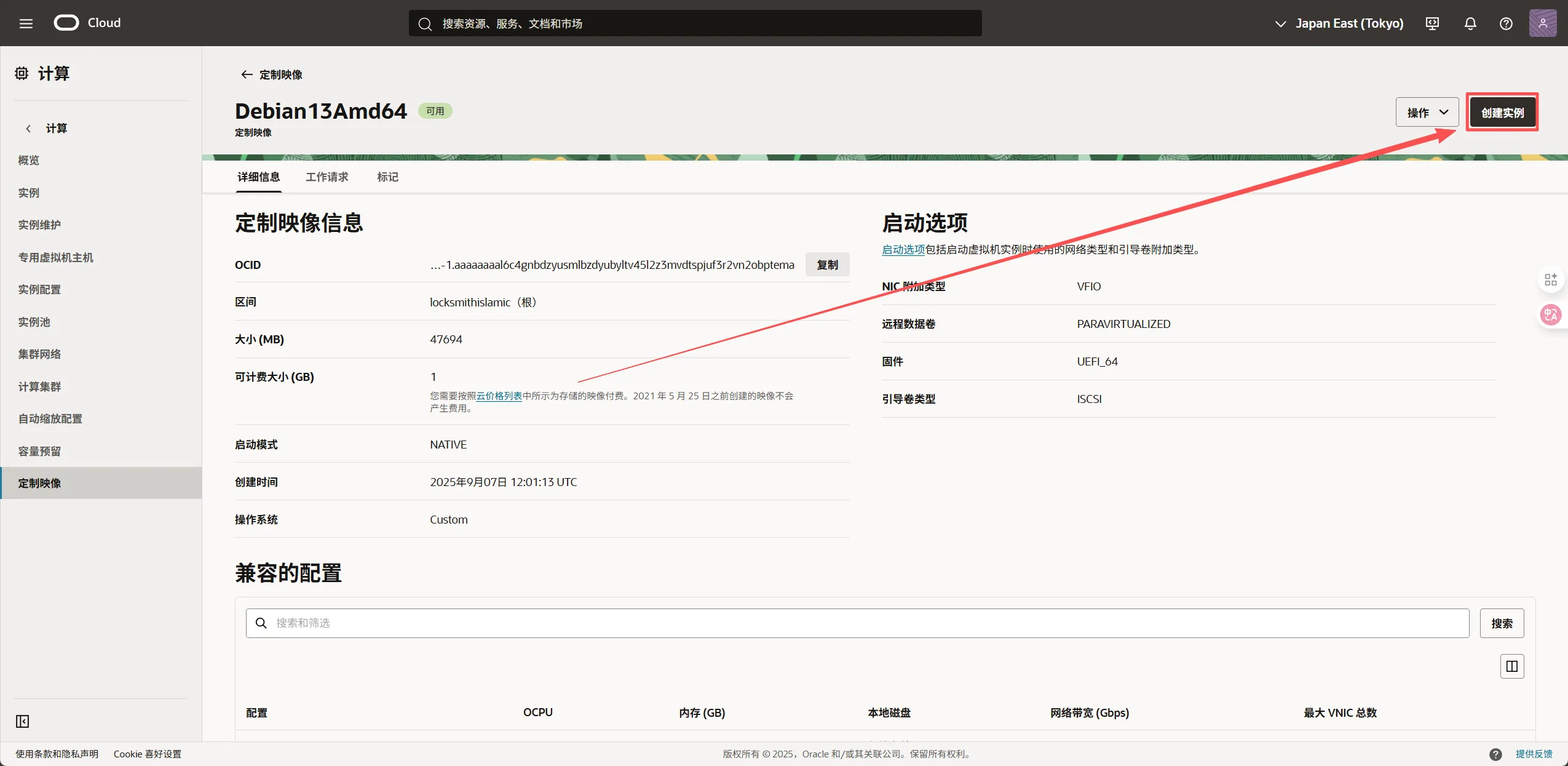
然后点击右上角创建实例,即可使用自定义映像创建实例
创建VCN(网络)
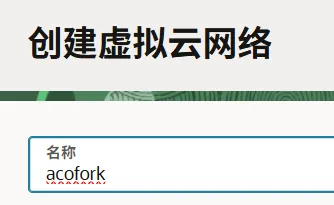
前往 https://cloud.oracle.com/networking/vcns 点击 创建VCN 改个名称然后一路下一步即可
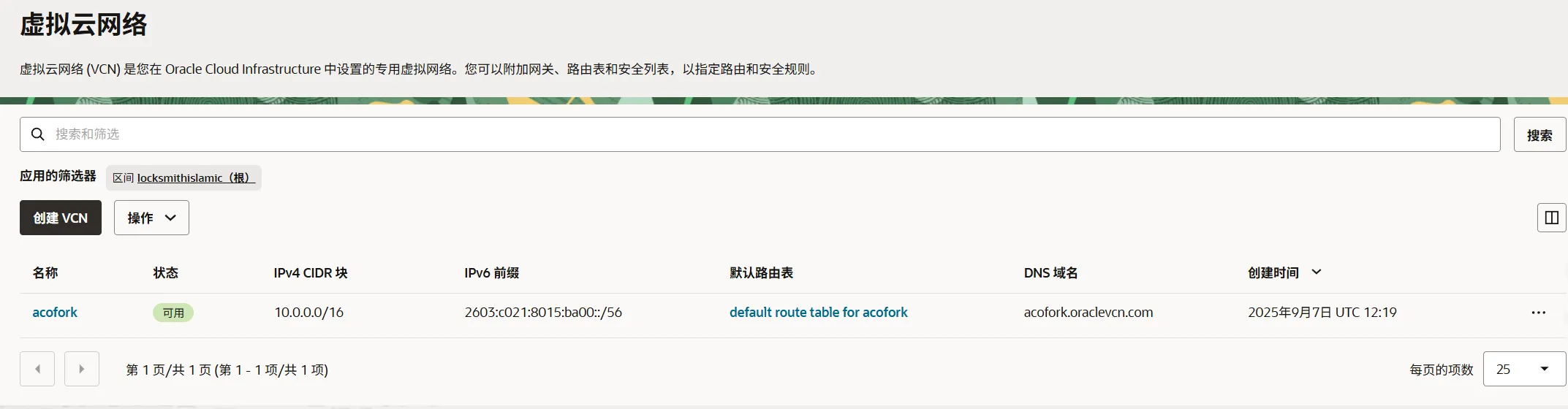
成功创建一个如图的网络
为VCN附加IPv6前缀
前往 https://cloud.oracle.com/networking/vcns
进入我们刚刚创建的VCN
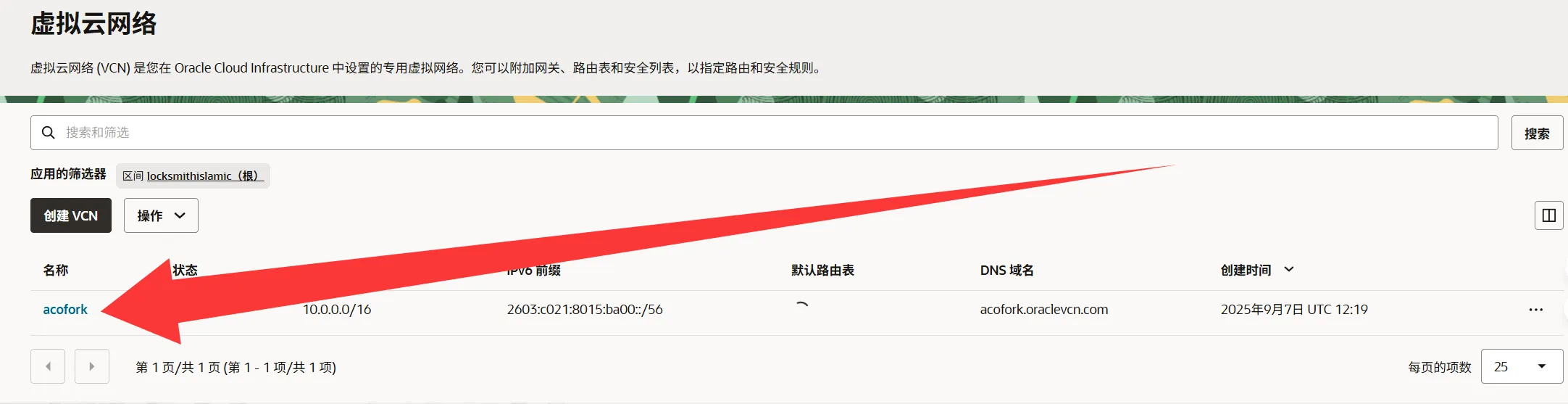
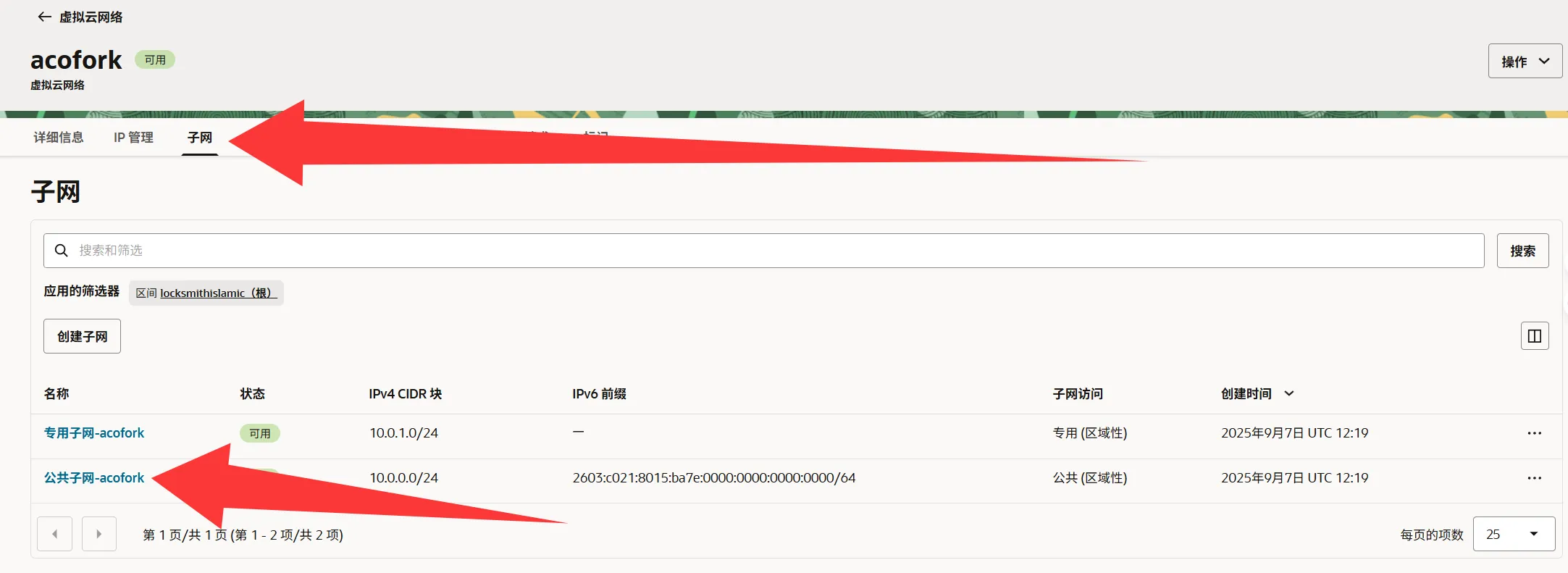
导航栏选择 子网 - 公共子网
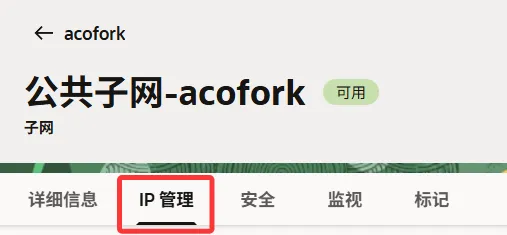
在新页面的导航栏点击 IP管理
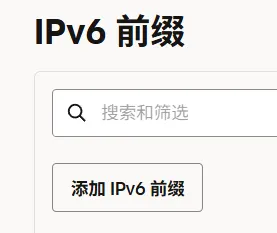
往下滚动,添加 IPv6前缀
创建实例
前往 https://cloud.oracle.com/compute/instances 点击 创建实例
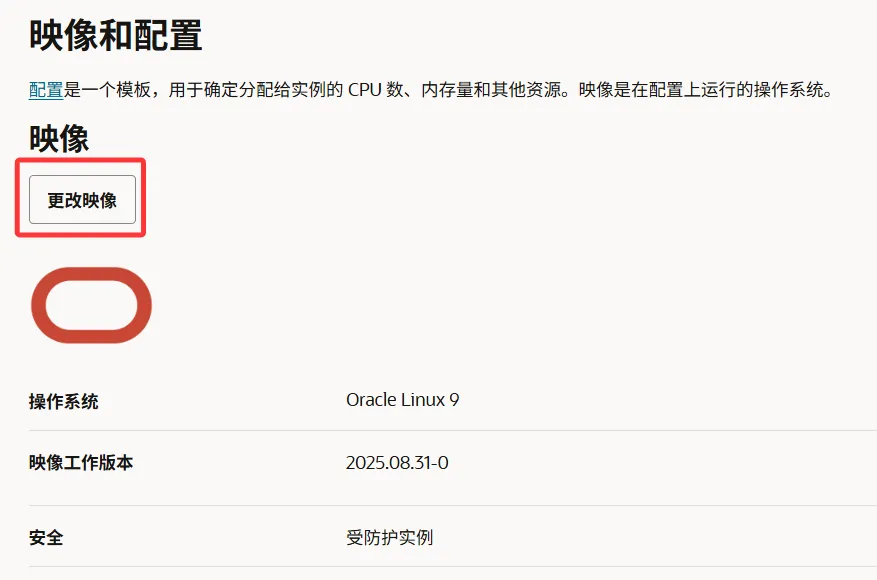
在这里可以更改映像为自定义映像,即我们刚刚上传的Debian映像
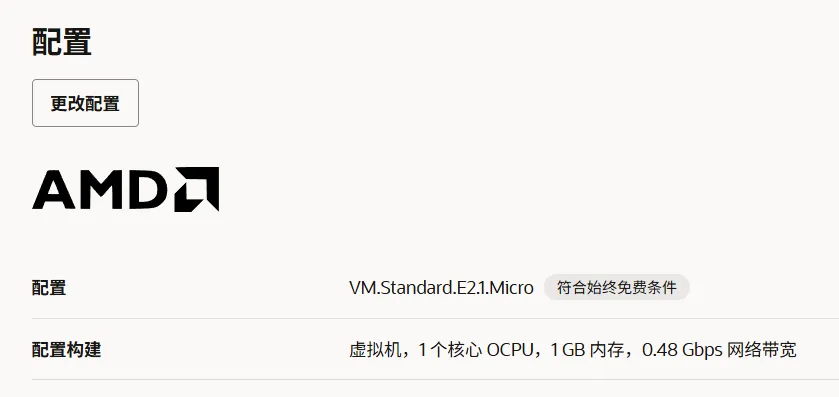
在这里可以更改 架构和配置 。永久免费套餐为
-
VM.Standard.E2.1.Micro:两个 1c1g的x86 实例,不可合并为2c2g使用
-
VM.Standard.A1.Flex:共 4c24g的arm64 实例,可以随意拆分
重要事项
闲置计算实例的回收
Oracle 可能会回收闲置的“永久免费”计算实例。如果在 7 天周期内 同时满足以下条件,则虚拟机和裸金属计算实例会被视为闲置:
-
CPU 使用率(95 百分位数)低于 20%
-
网络使用率低于 20%
-
内存使用率低于 20%(仅适用于 A1 规格)
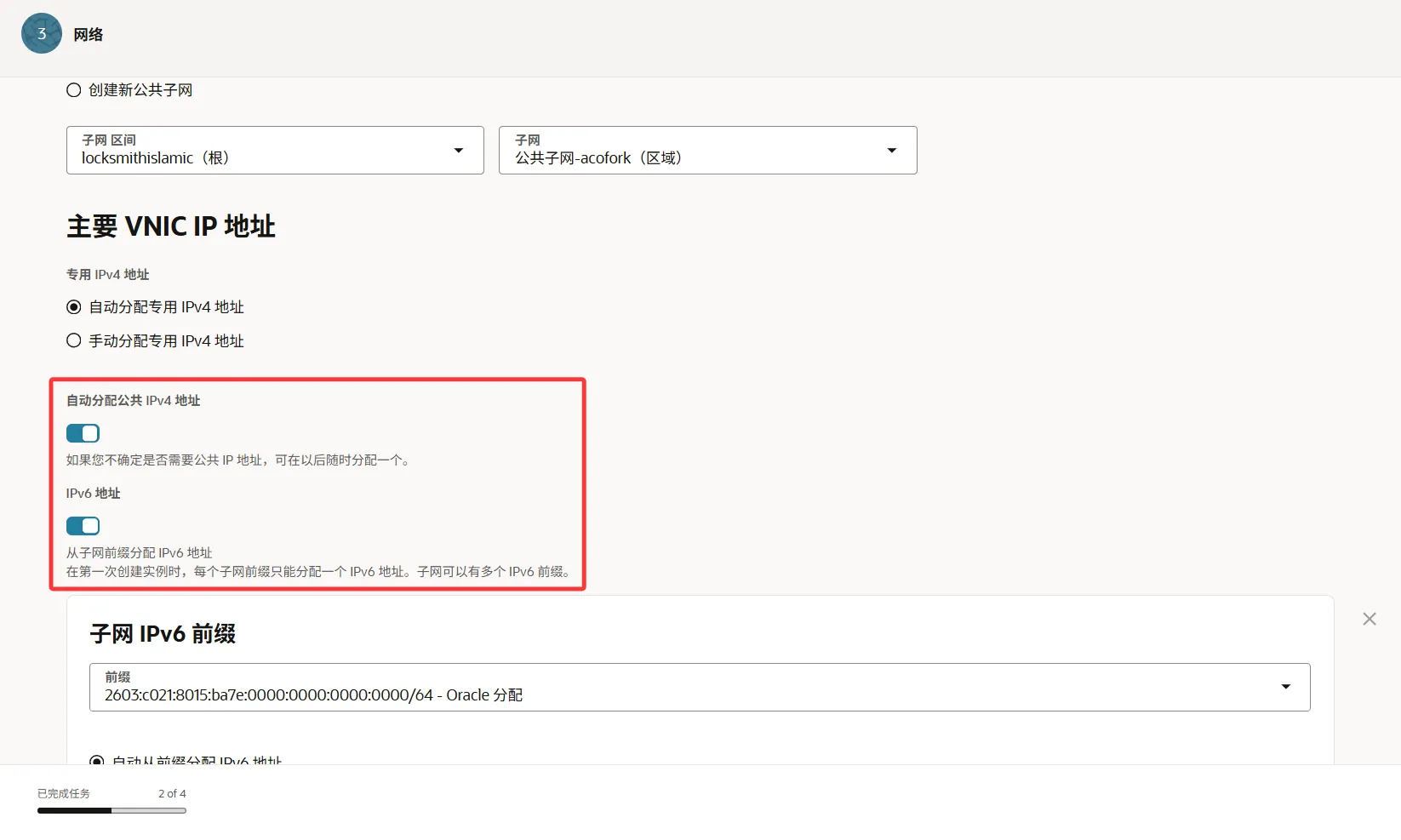
在这里可以选择是否附加 IPv4 和 IPv6 地址,其中, IPv6 地址的附加功能取决于是否在VCN附加了 IPv6前缀
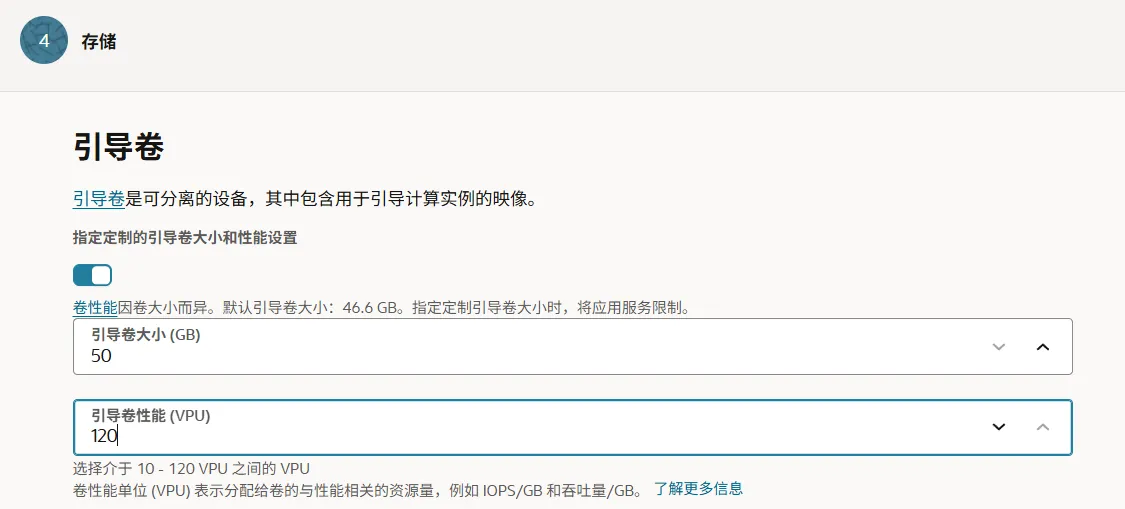
在这里可以更改IO配置,直接拉满即可
在这里可以更改SSH相关配置
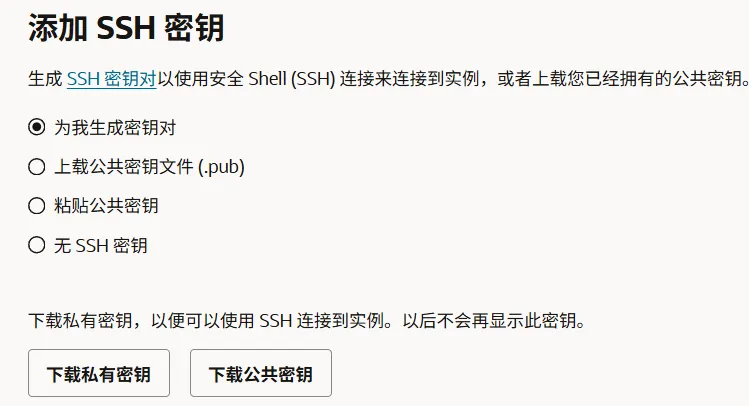
一路下一步,验收无误后点击 创建
重装系统&删除实例
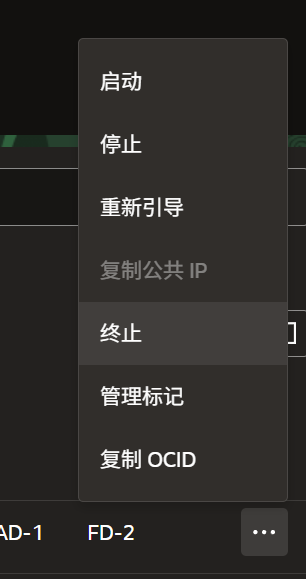
虽然甲骨文可以通过 更换引导盘 来进行重装系统,但更建议直接将实例删除。然后重新开一个
选中你要删除的实例,选择 终止 即可。随后实例状态会变为 已终止
此时资源就已经释放了,你可以重新再创建一台机子了
更改防火墙
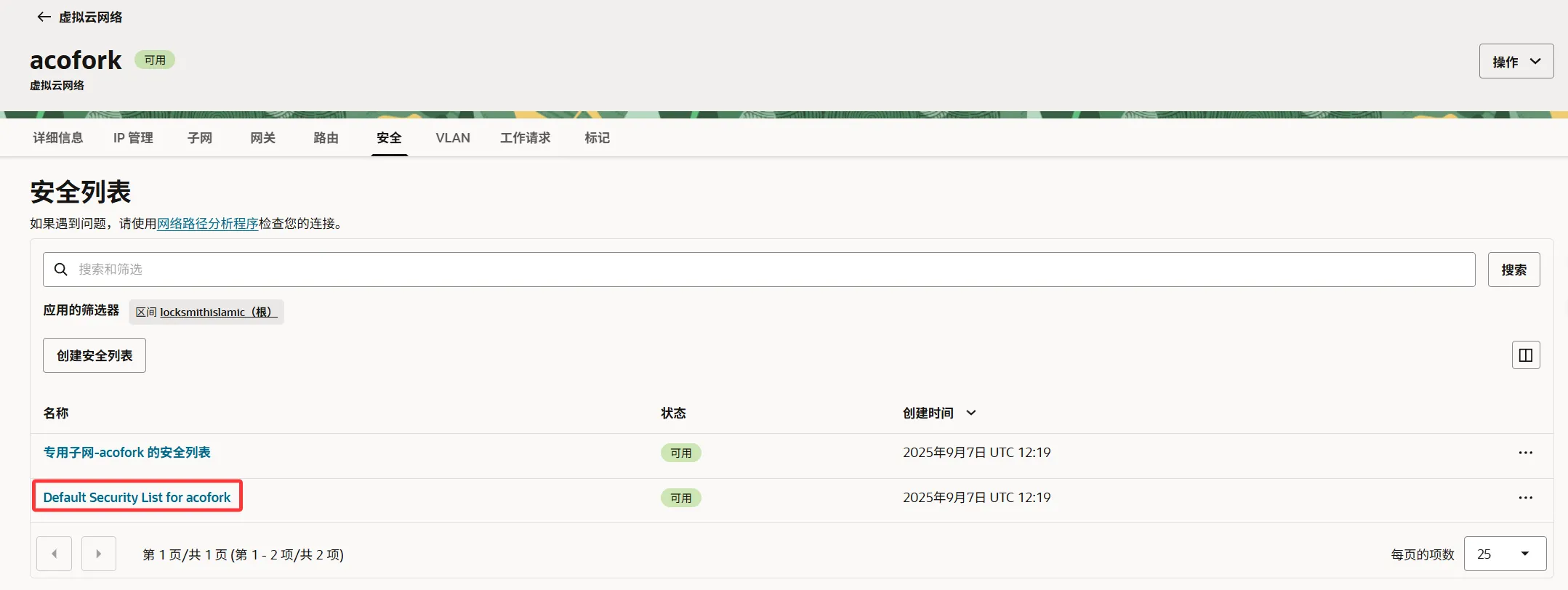
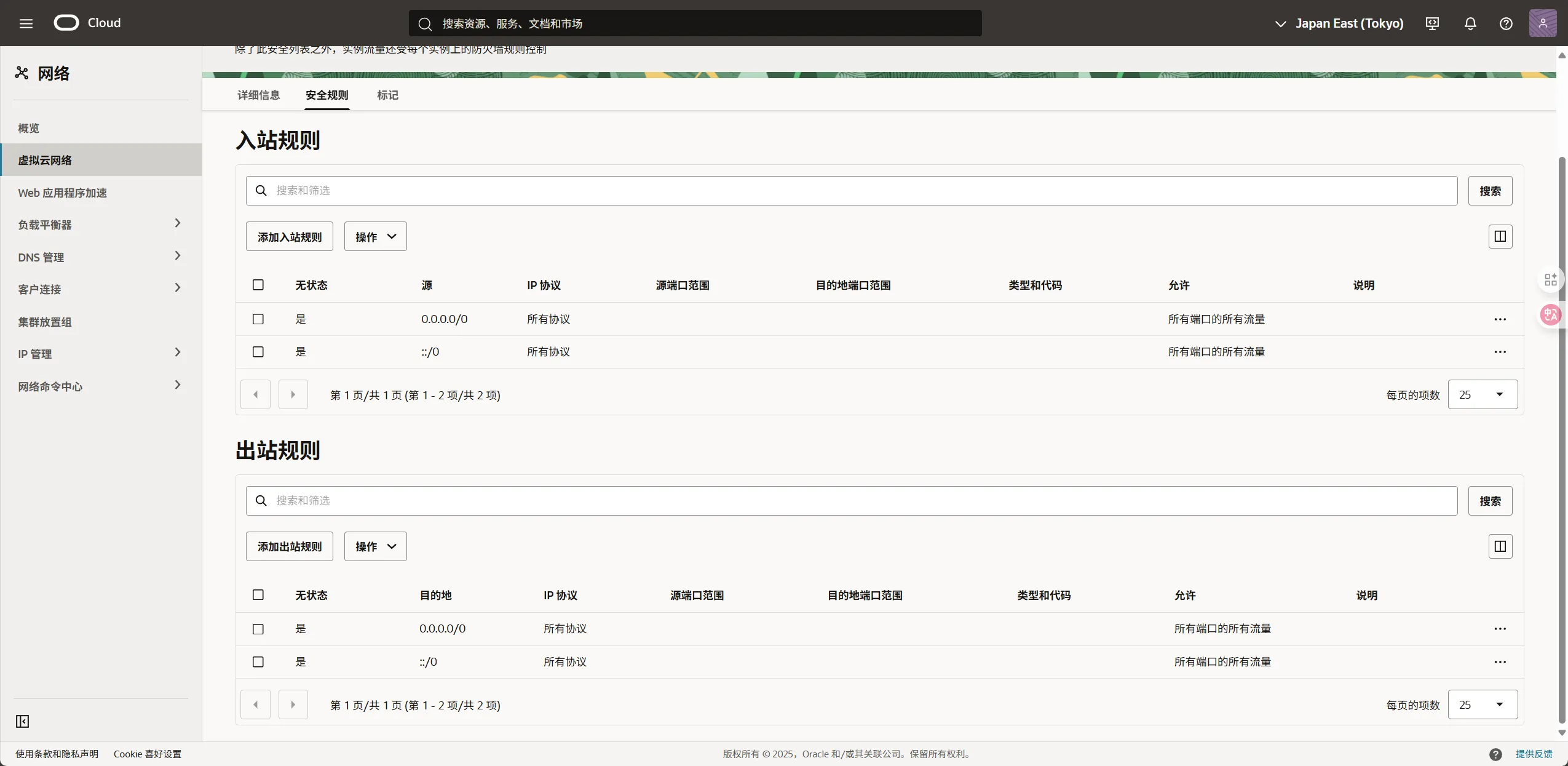
我直接改为全允许,我更喜欢在Linux服务器上配置 ufw 来实现防火墙 不过由于甲骨文依赖于网络启动,ufw配置出现问题可能会起不来机子
前往 https://cloud.oracle.com/networking/vcns ,进入你刚刚创建的VCN,导航栏点击 安全 找到这个
导航栏继续找到 安全规则 我直接全放行
使用SSH连接实例
前往 https://cloud.oracle.com/compute/instances 可以看到 公共IP ,携带你的 SSH私钥 通过 22 端口 连接服务器即可
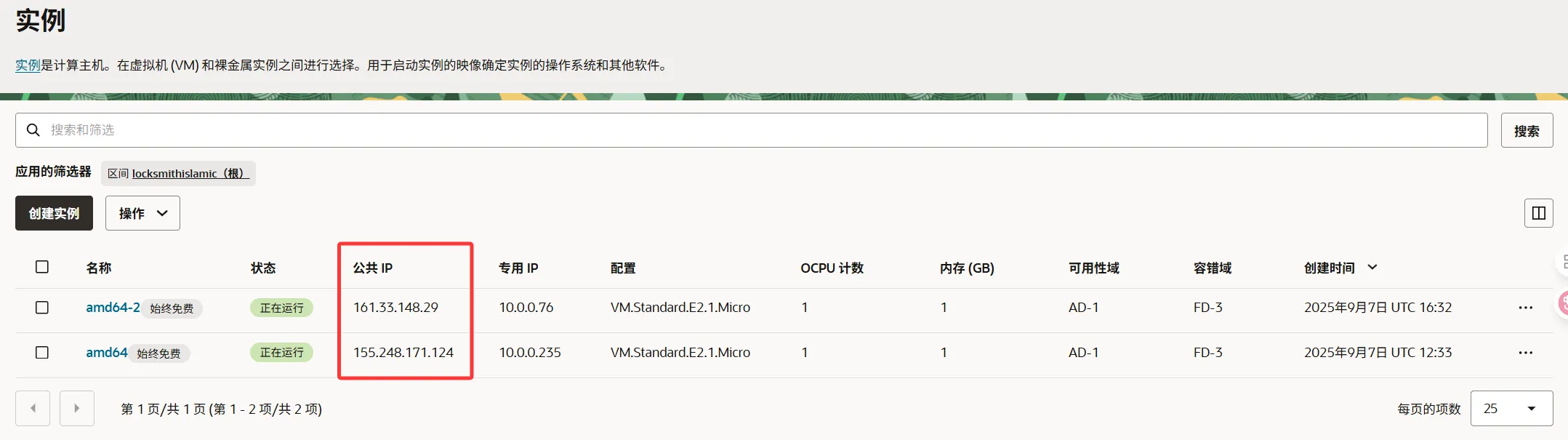
改root登录
如果你使用root直接登录,会提示
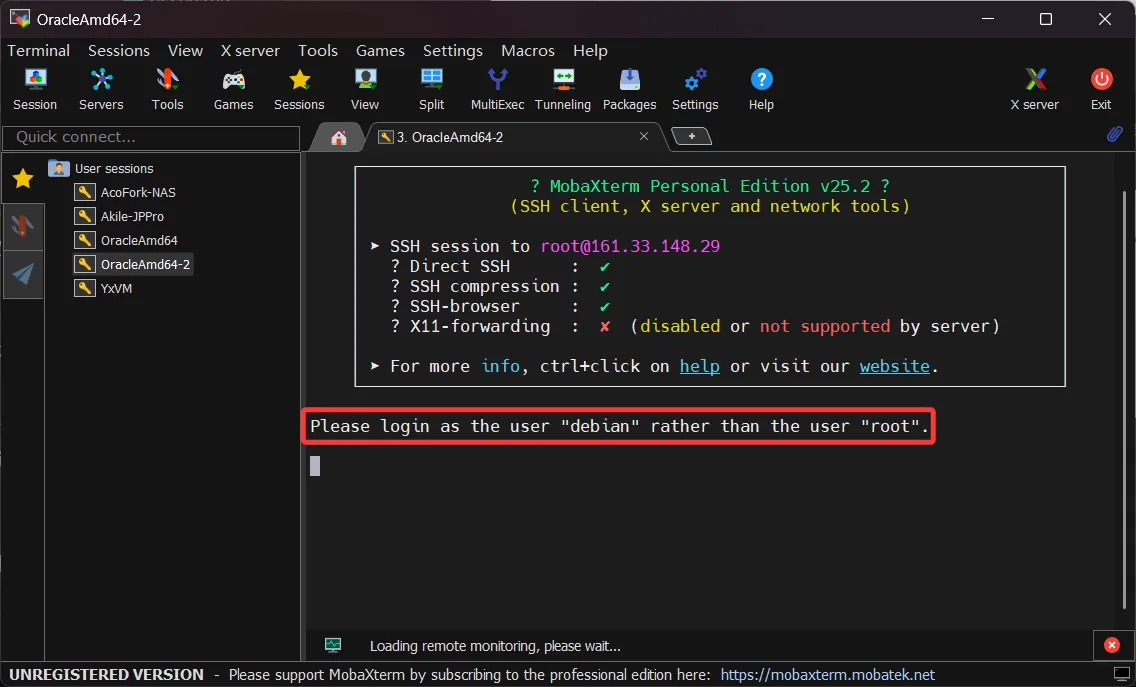
意为: 请使用名为 debian 的用户登录而不是 root 用户
那我们就听他的,想把登录名改为 debian
再次尝试,成功登录了
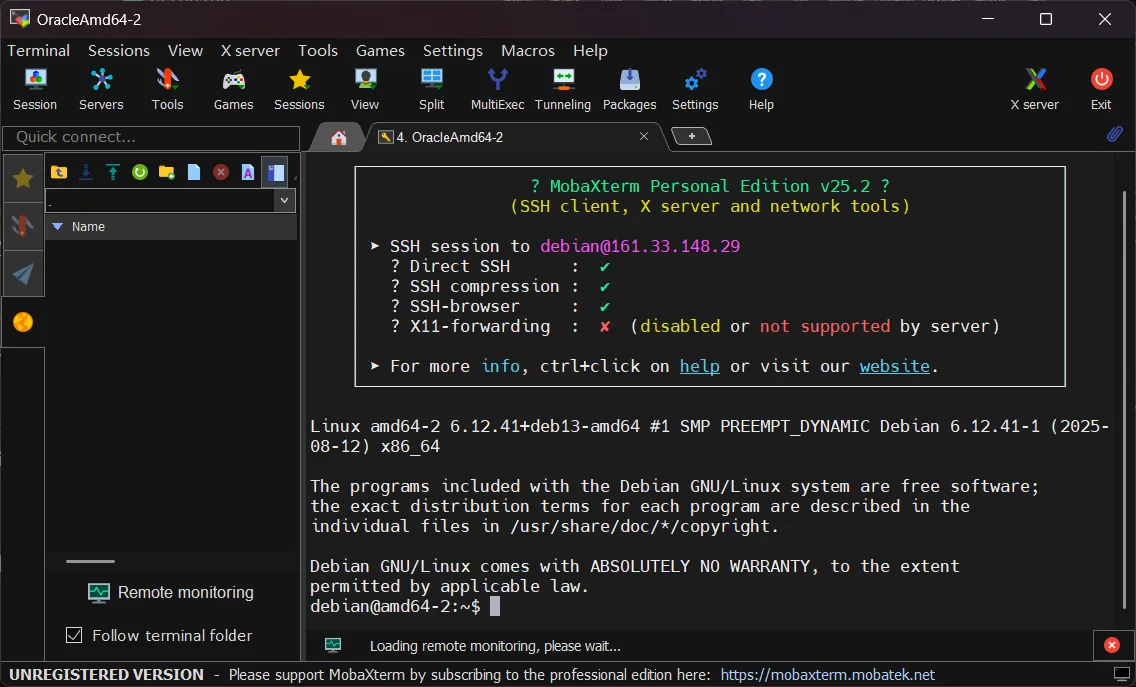
首先提权为 root
sudo -i
接着编辑root用户的ssh公钥文件,以允许直接使用root登录
nano /root/.ssh/authorized_keys
Ctrl+K 删除第一行的警告,并且重新写入你的SSH公钥
Ctrl+X 保存并退出,然后重启 sshd
systemctl restart sshd
重新使用 root 登录,成功
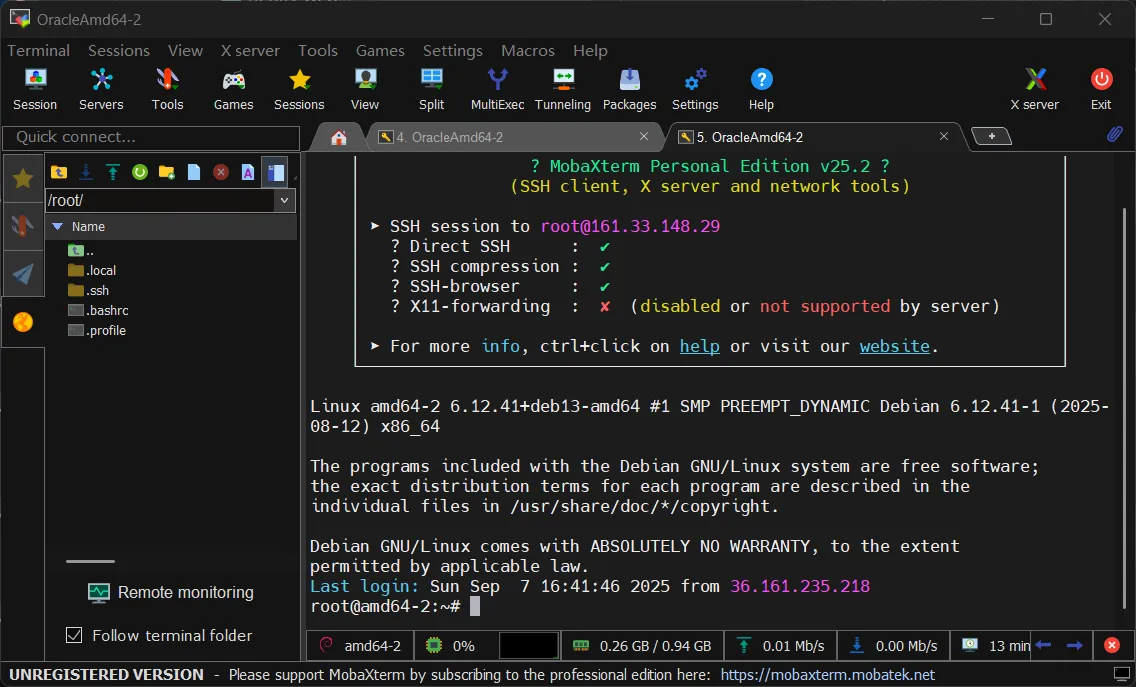
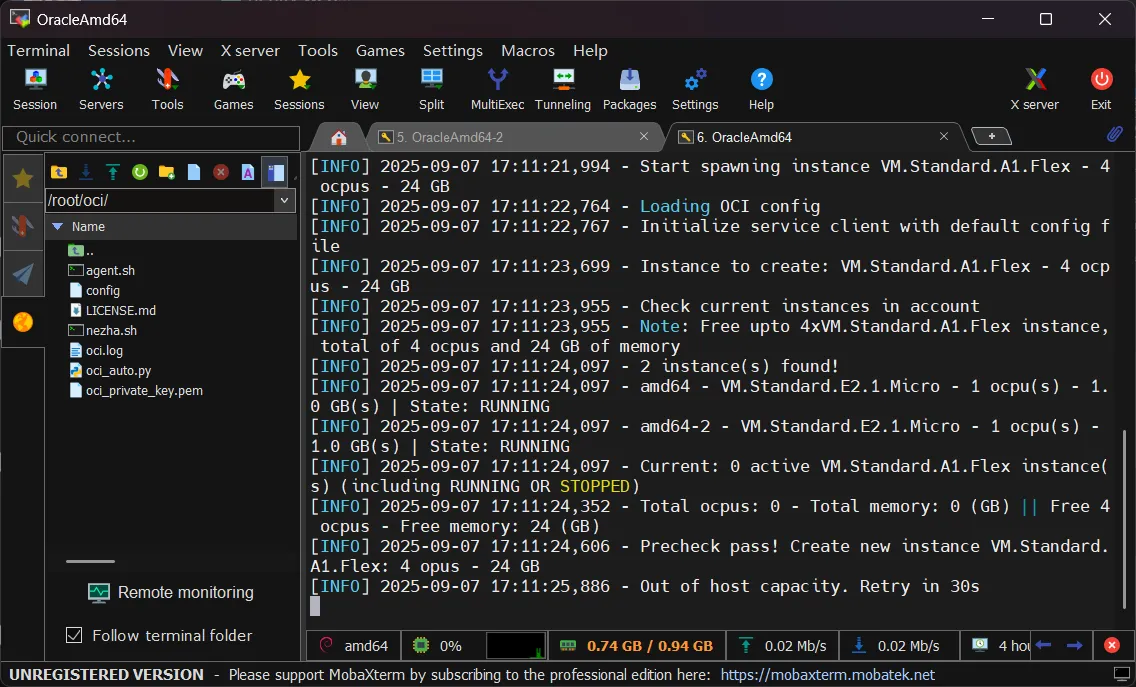
自动脚本抢arm机
我们制作了一个 基于Cloudflare Worker 的自动抢机脚本 https://github.com/afoim/oci_auto_cfworker
如果你在创建实例的时候选择arm,并且最后创建的时候提示
可用性域 VM.Standard.A1.Flex 中配置 AD-1 的容量不足。请在其他可用性域中创建实例,或稍后重试。如果指定了容错域,请尝试在不指定容错域的情况下创建实例。如果这样不起作用,请稍后重试。了解有关主机容量的更多信息。
字面意思,我们可以依靠一个自动脚本来无限重试
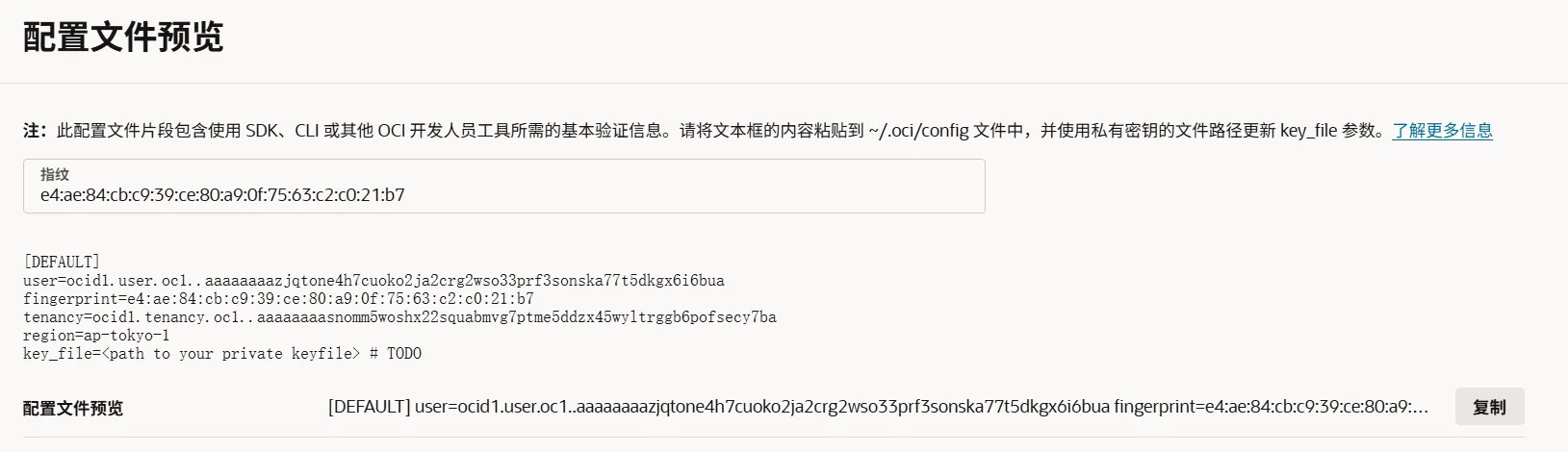
前往 https://cloud.oracle.com/identity/domains/my-profile/auth-tokens 点击 添加API密钥 并 下载私有密钥(只能下一次) ,然后会弹出 配置文件预览 ,复制它,后面要用
克隆仓库 chacuavip10/oci_auto
编辑 config 内的内容,将内容清空,粘贴上一步的 配置文件预览 的内容。但是确保最后一行为
key_file=oci_private_key.pem
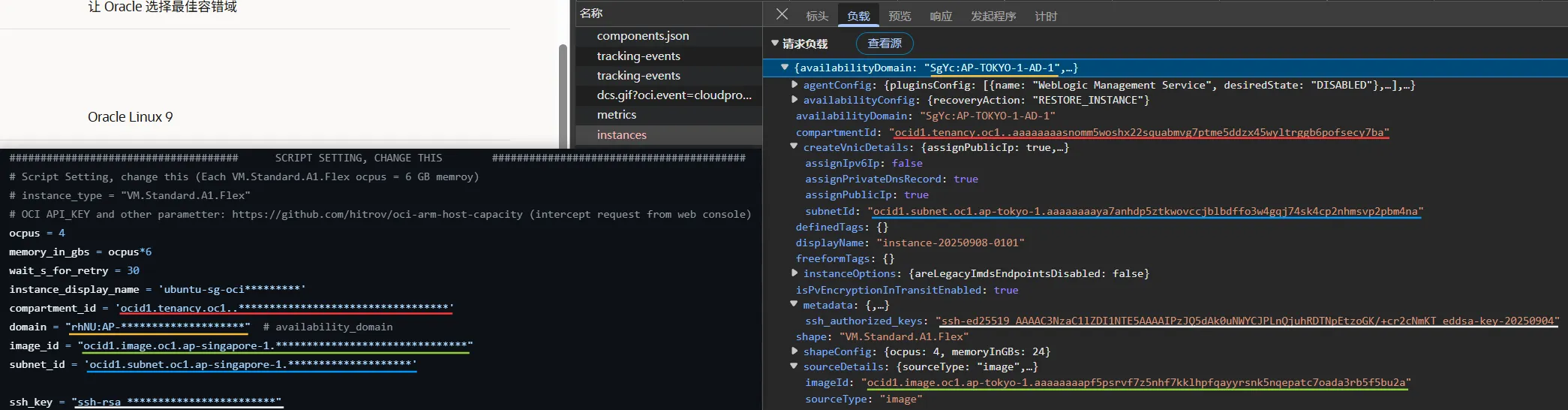
前往 https://cloud.oracle.com/compute/instances/create 再次尝试创建一个arm机子,并且F12抓包,查看该包的详情
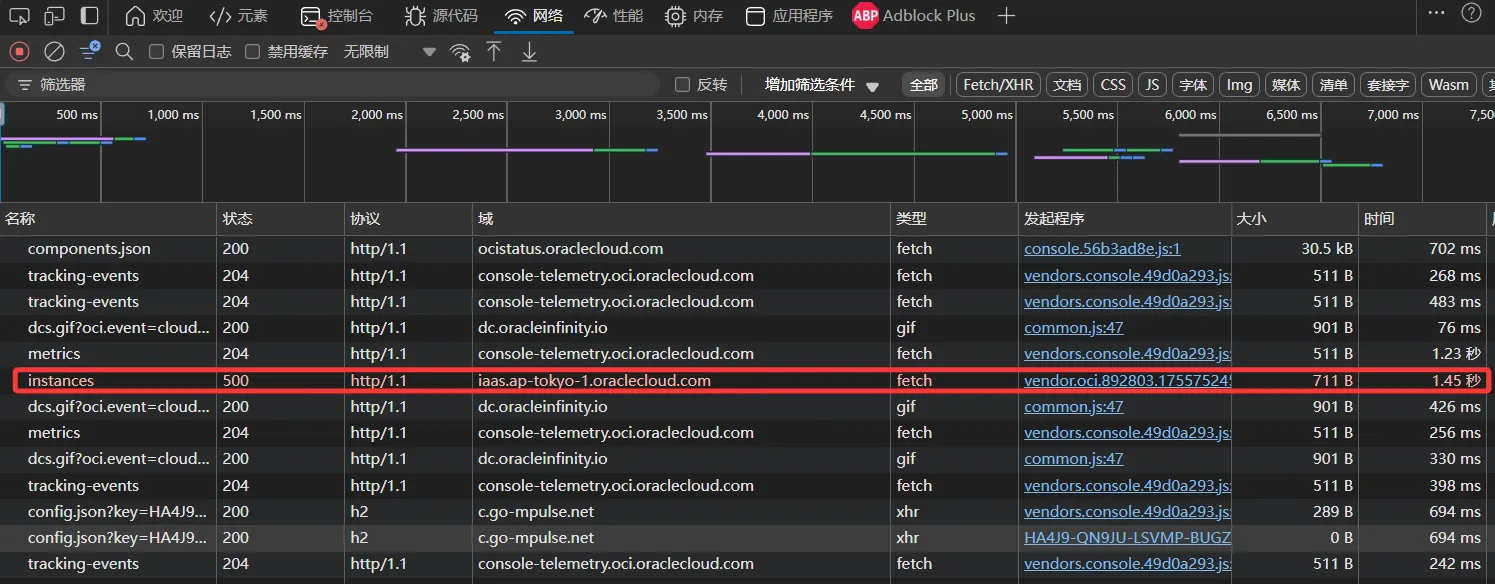
对号入座填写 oci_auto.py 内的内容
安装依赖
apt install python3
apt install pip
pip install oci requests
运行
python3 oci_auto.py
即可自动抢机子,可能几个月后,你的账户下就会多一台arm了(?