Umami Cloud迁移到本地踩坑记录
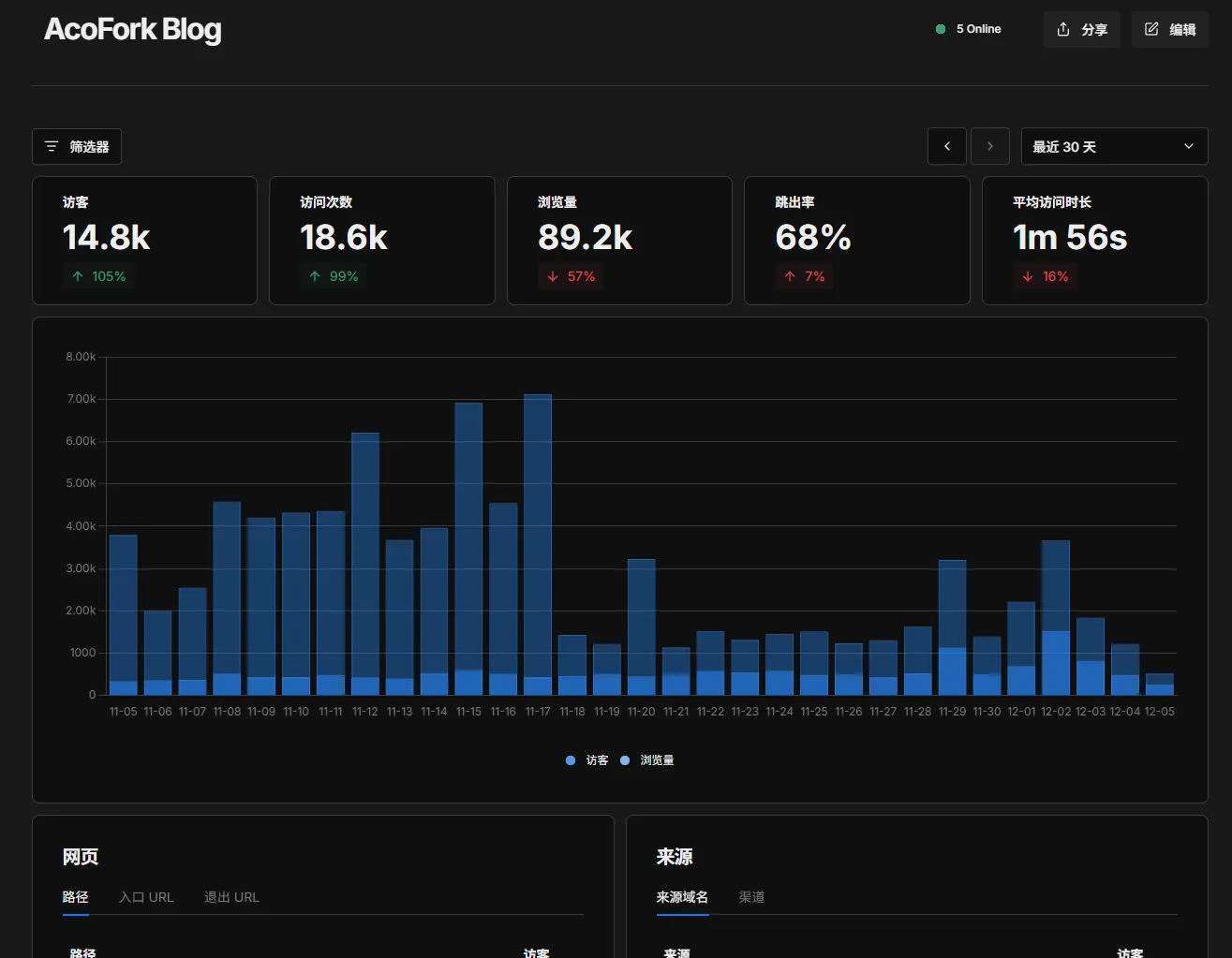
正式开始
首先,我们想要迁移,首先肯定是要拿到原来的Umami Cloud存放的数据
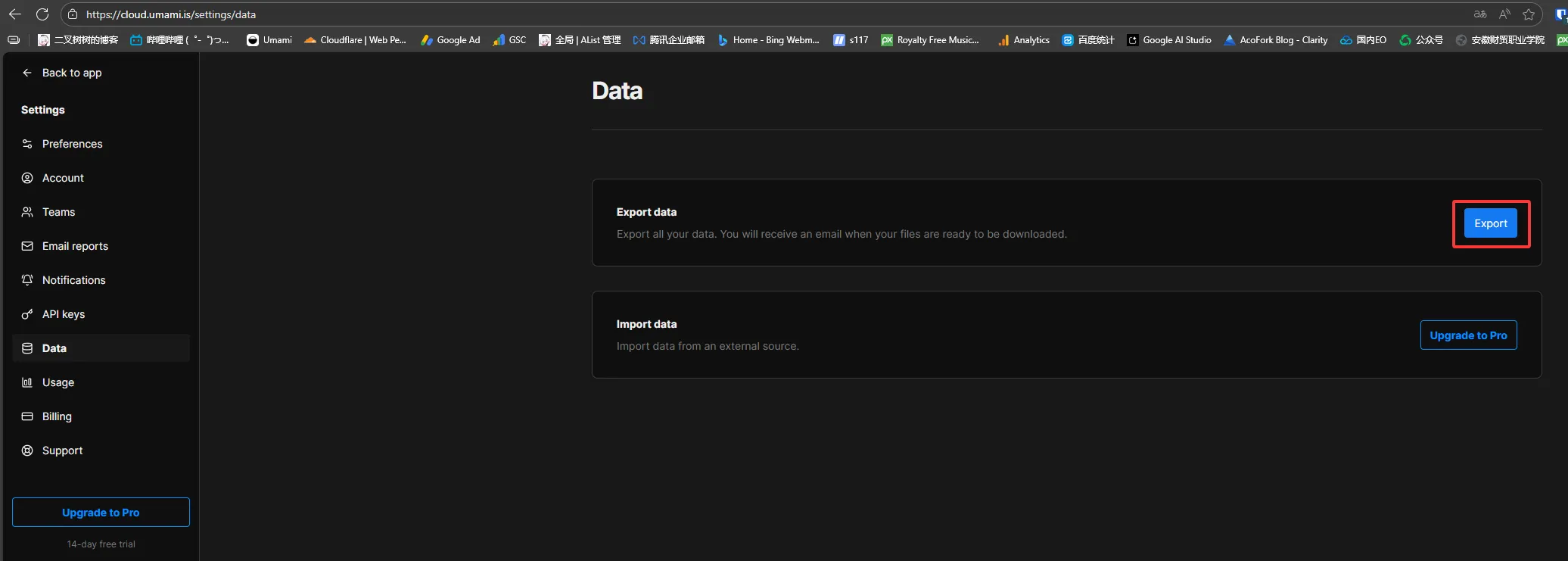
在 Umami Cloud Data | Settings 中,我们可以选择,导出数据(Export)
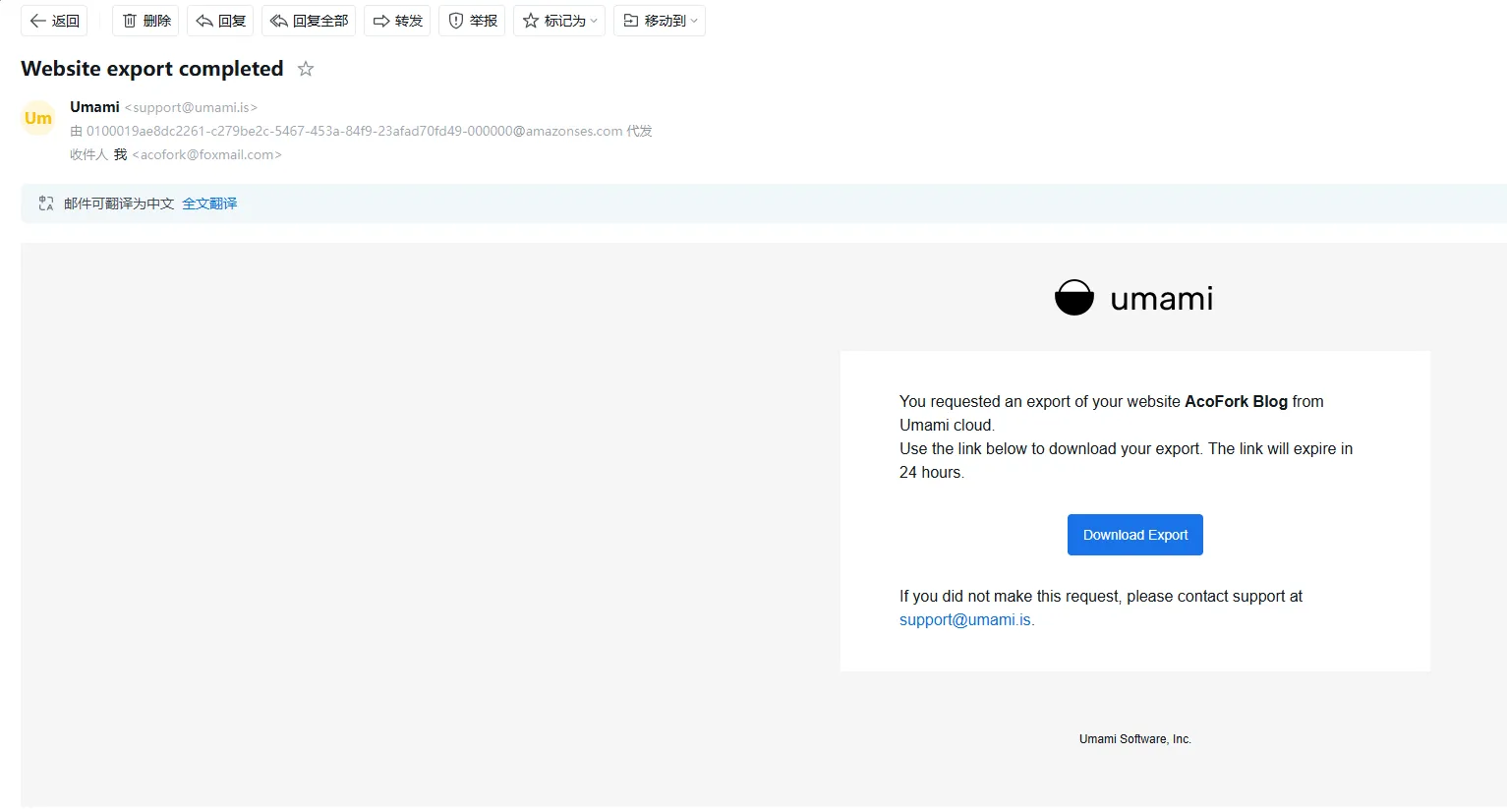
当数据准备好后(几分钟左右),你的邮箱会收到一封Umami Cloud发来的邮件
下载下来的文件是一个以UUID命名的ZIP压缩包,将其解压可以得到3个CSV文件
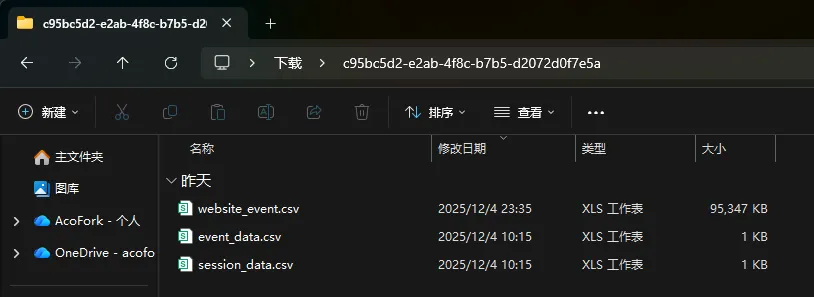
其中,只有 website_event.csv 有用,其他两个文件仅有表头,无数据
这样,我们就成功拿到了旧Umami数据
接下来,我们需要在本地部署Umami PostgreSQL版本的 最新版 (目前版本为 3.x)(部署教程略)
然后我们还需要安装一个CSV编辑软件: SmoothCSV - The ultimate CSV editor for macOS & Windows
在本地Umami中新建一个网站,Umami会随机为你生成一个UUID
接下来我们需要在你的终端安装一个图形化管理PostgreSQL的软件: pgAdmin - PostgreSQL Tools
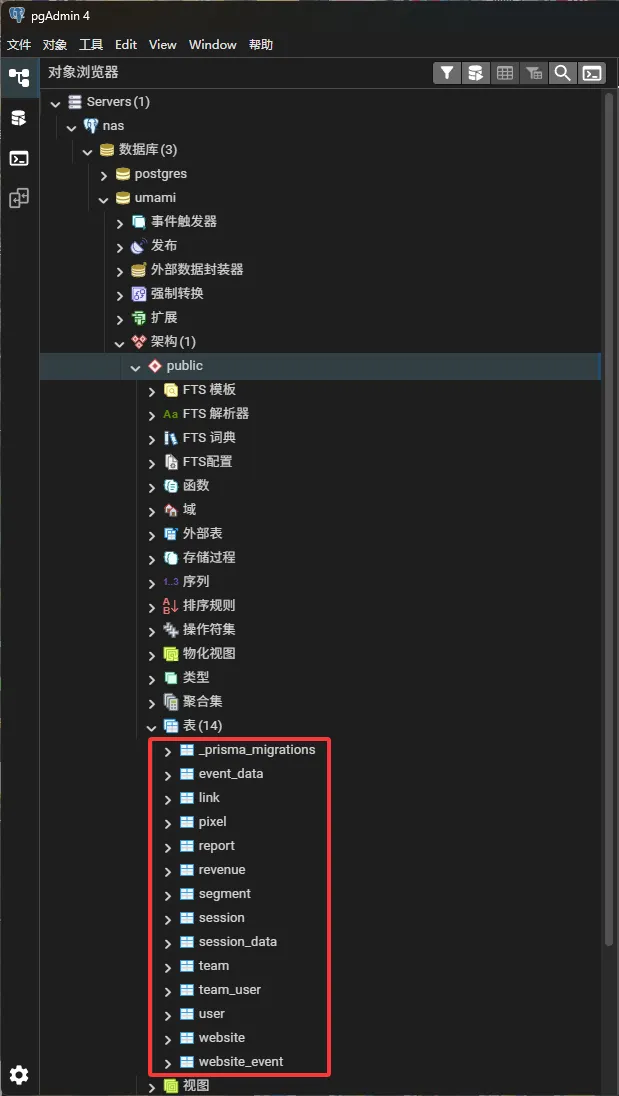
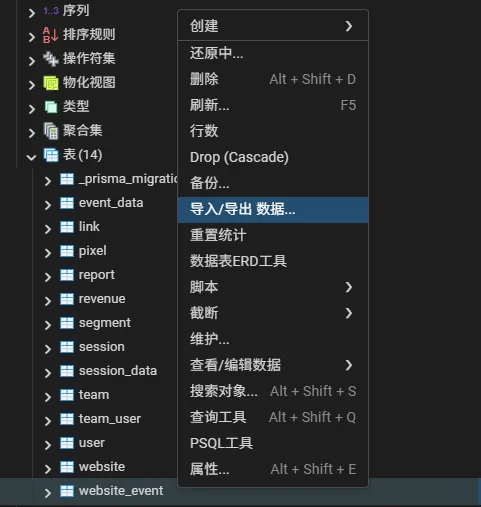
然后连上数据库,你将可以看到这些表
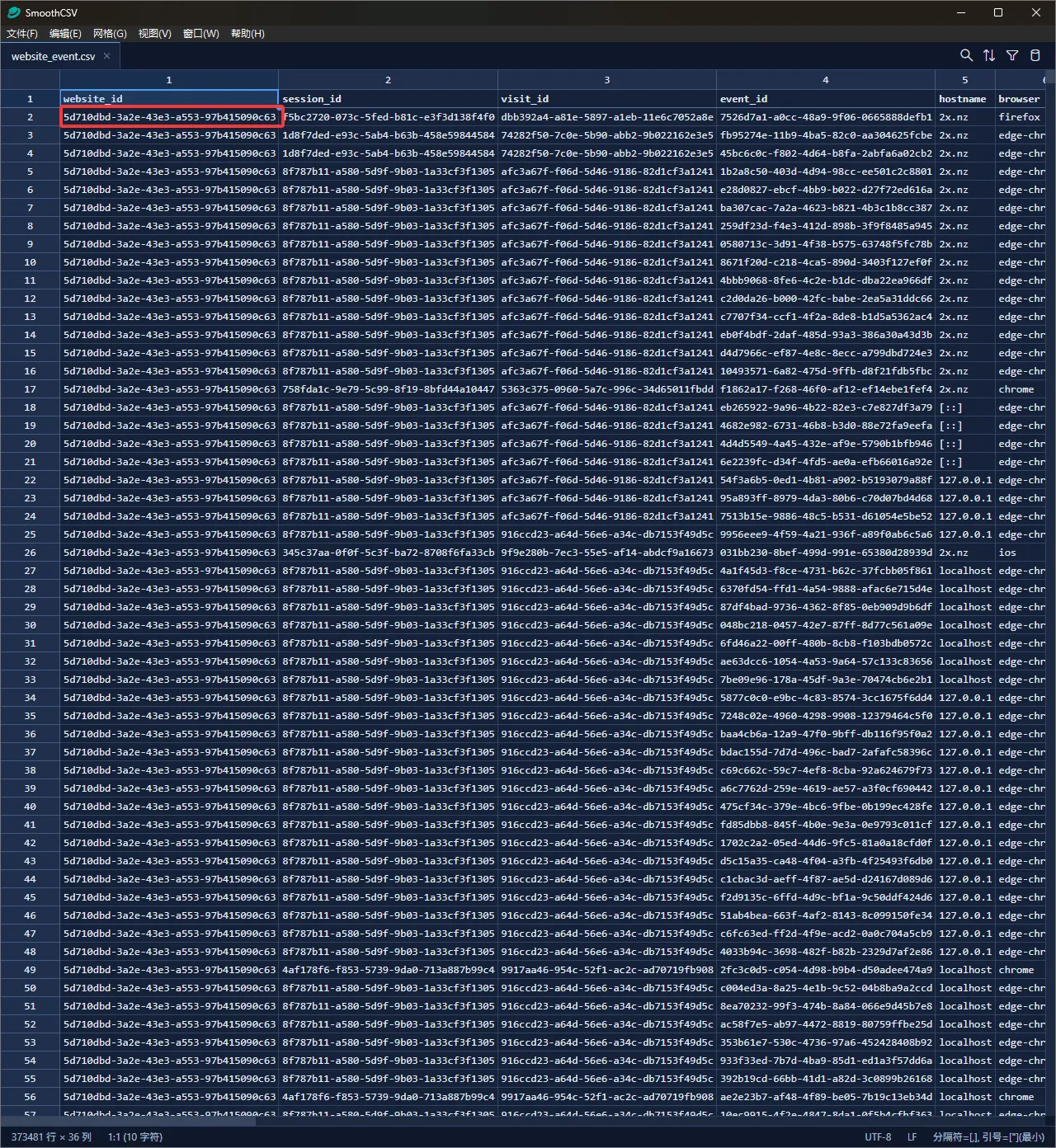
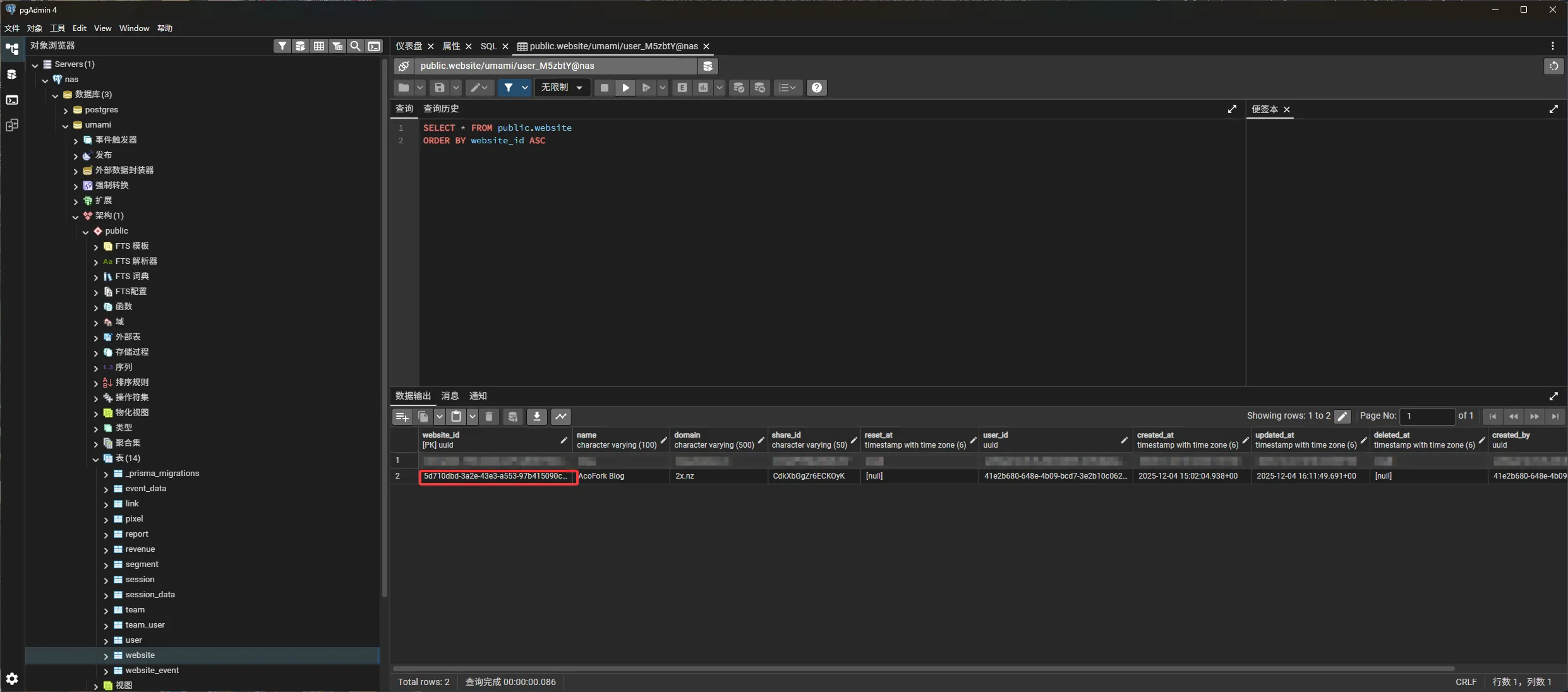
接下来我们查看 website 这张表,将 website_event.csv 打开,查看旧的 website_id 将新的ID改为旧的,这样才能数据匹配
接下来,我们正式开始数据导入,由于导入后的数据有两个 session_id 字段,而在Umami自我管理的过程中这个 session_id 字段是 唯一约束的 ,我们需要先解除这个限制,在正式上线前还要再加回这个限制(后面会说)
让我们删除主键约束和索引
ALTER TABLE session DROP CONSTRAINT session_pkey;
DROP INDEX session_session_id_key;
接下来,我们需要将数据配对,我们先查看 website_event.csv 这张表。这里应该只有表头,没有数据(我有是因为我已经导入完成了,教程是后写的)
注意顺序 如: event_id website_id session_id ...
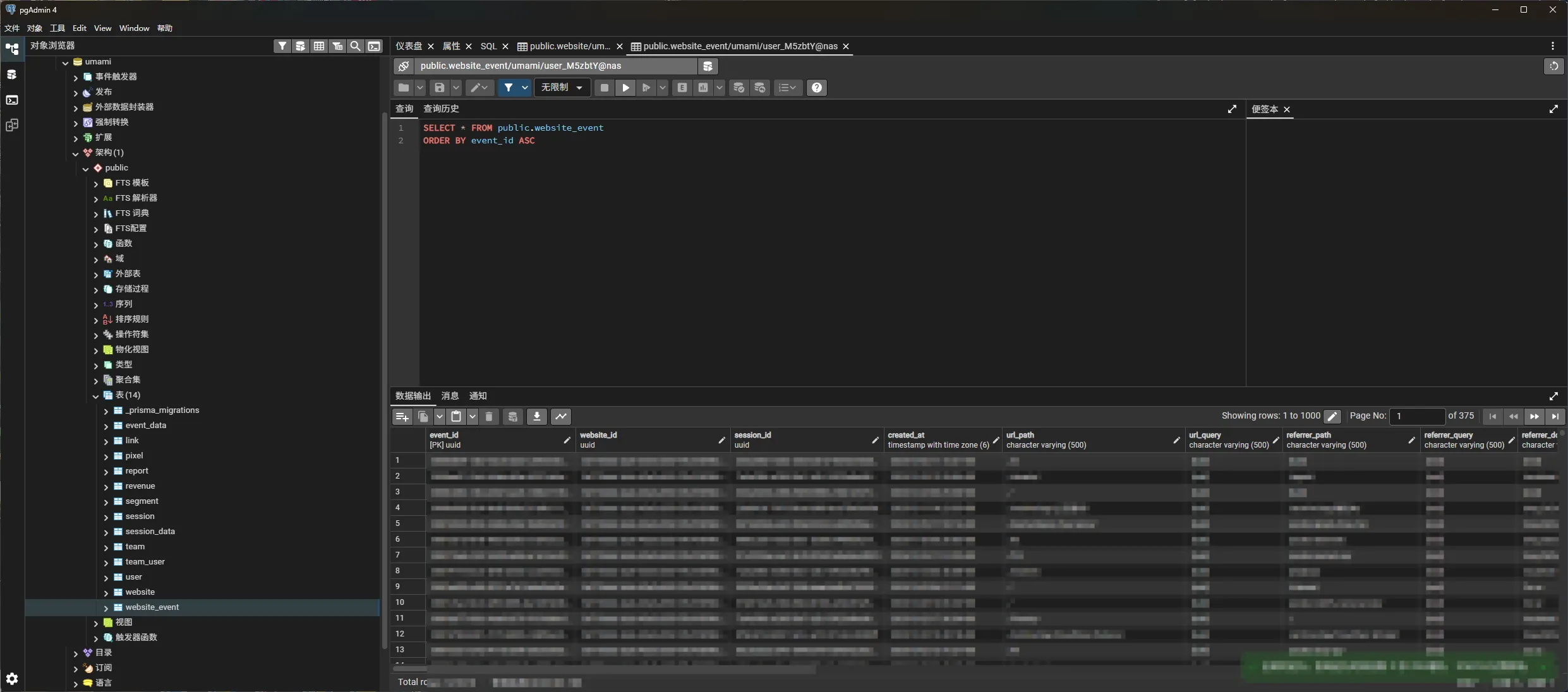
编辑CSV文件,你需要将顺序配对,并且删除表中没有的列,如: browser os ...
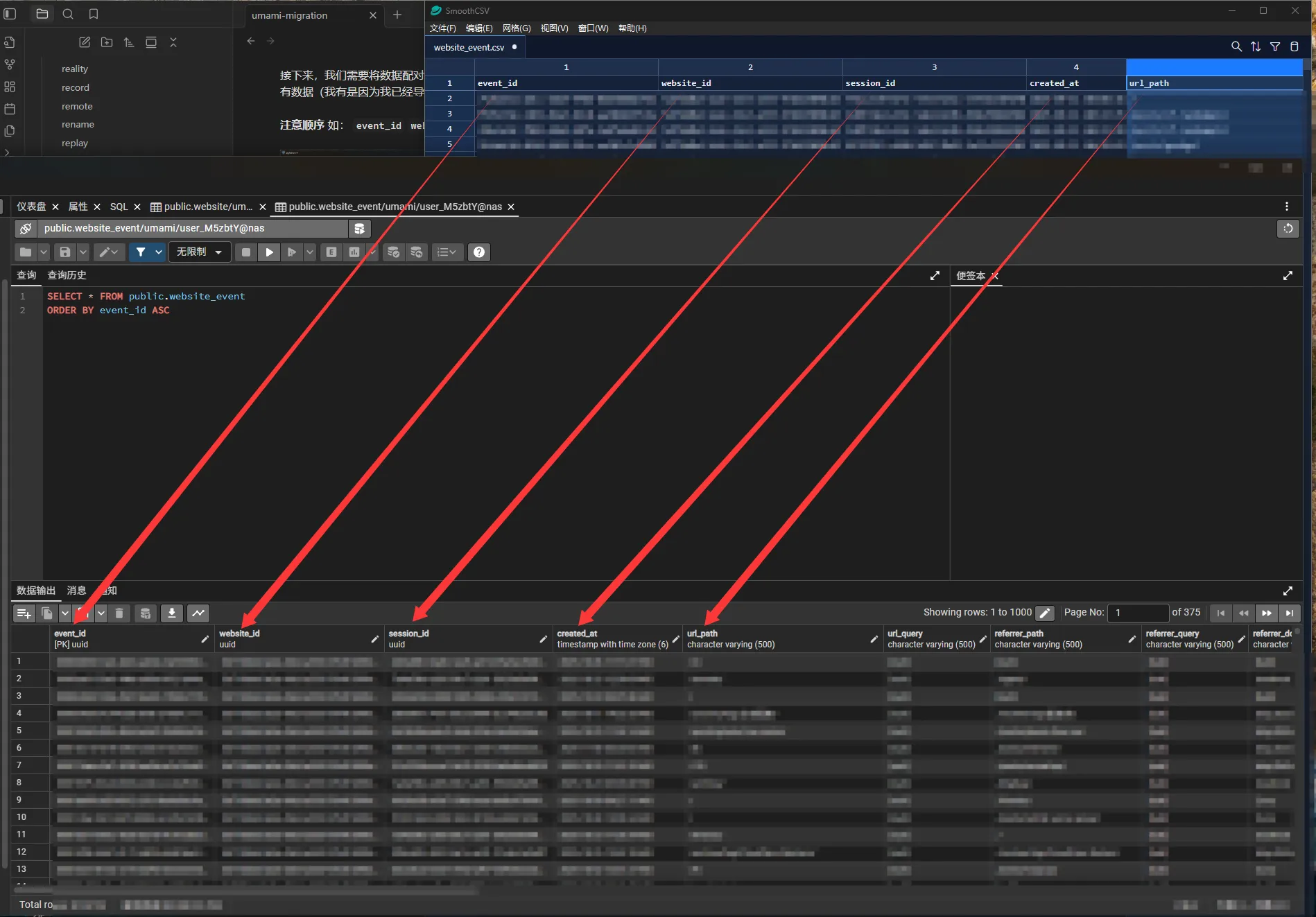
确保数据库中的表头顺序和CSV文件中的表头顺序一一对应,顺序一致,不多不少后,Ctrl + S 保存 CSV文件,我们开始导入并在选项中勾选 标题
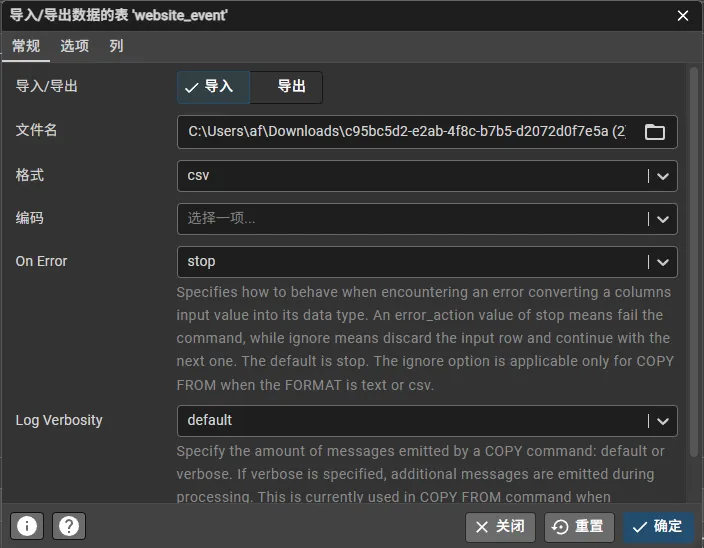
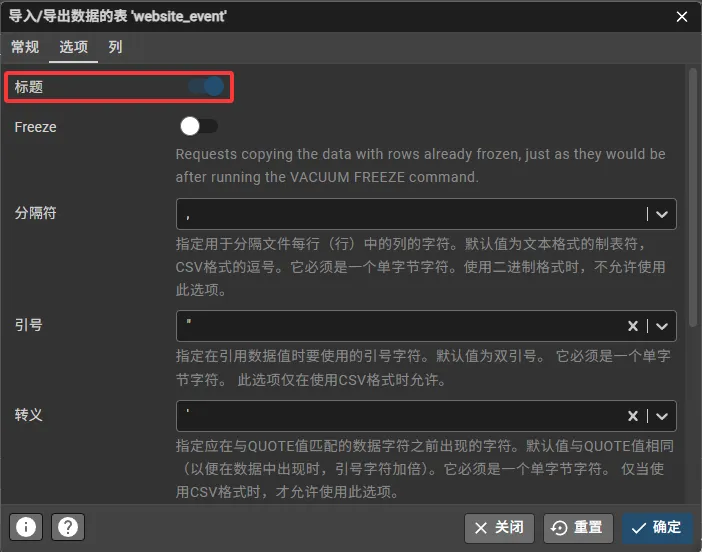 导入成功后如图
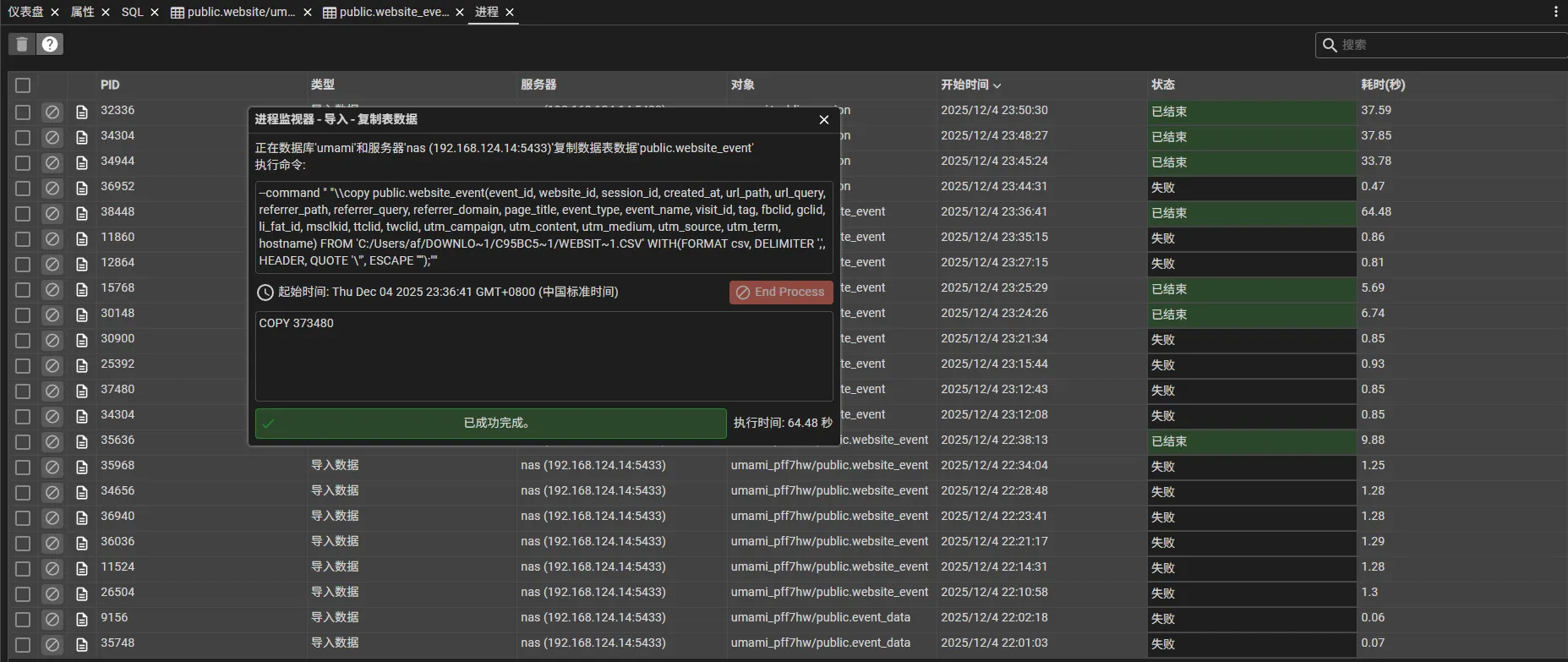
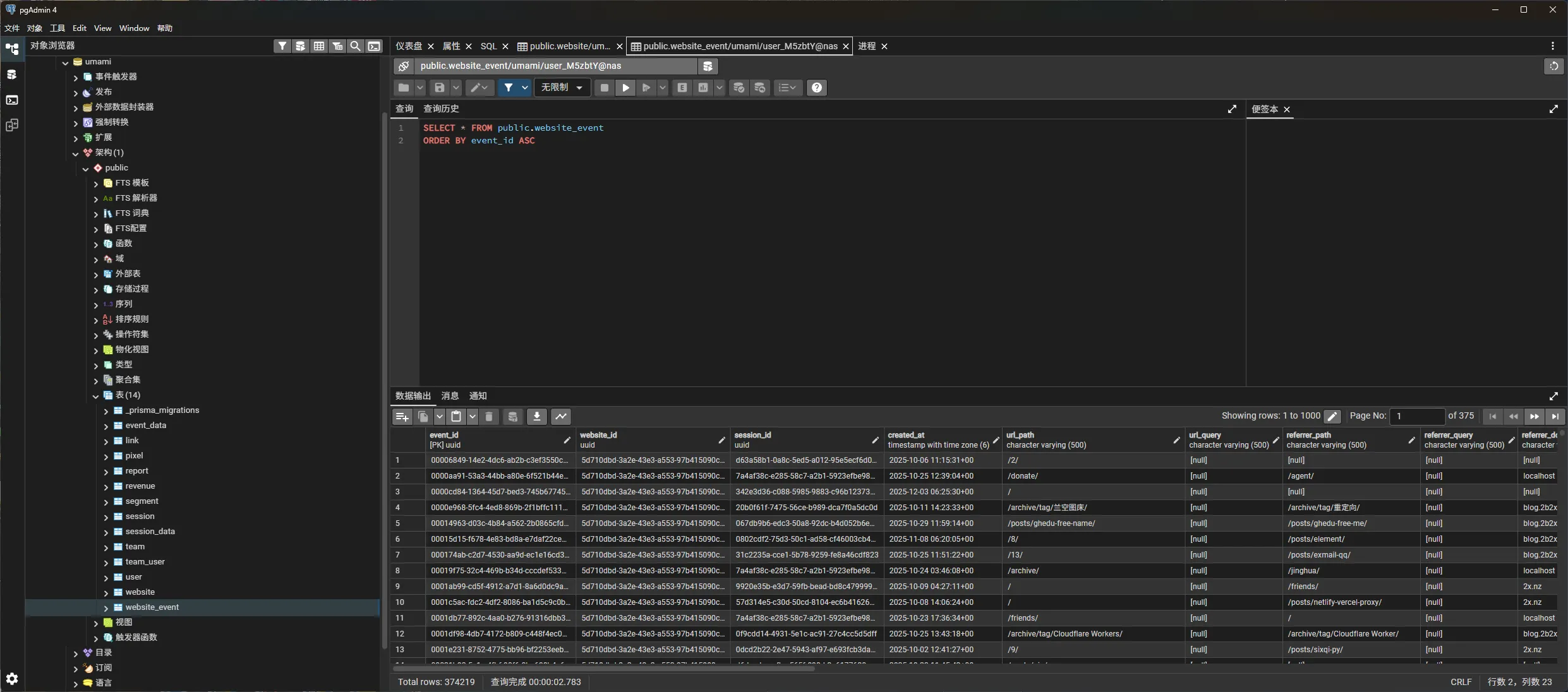
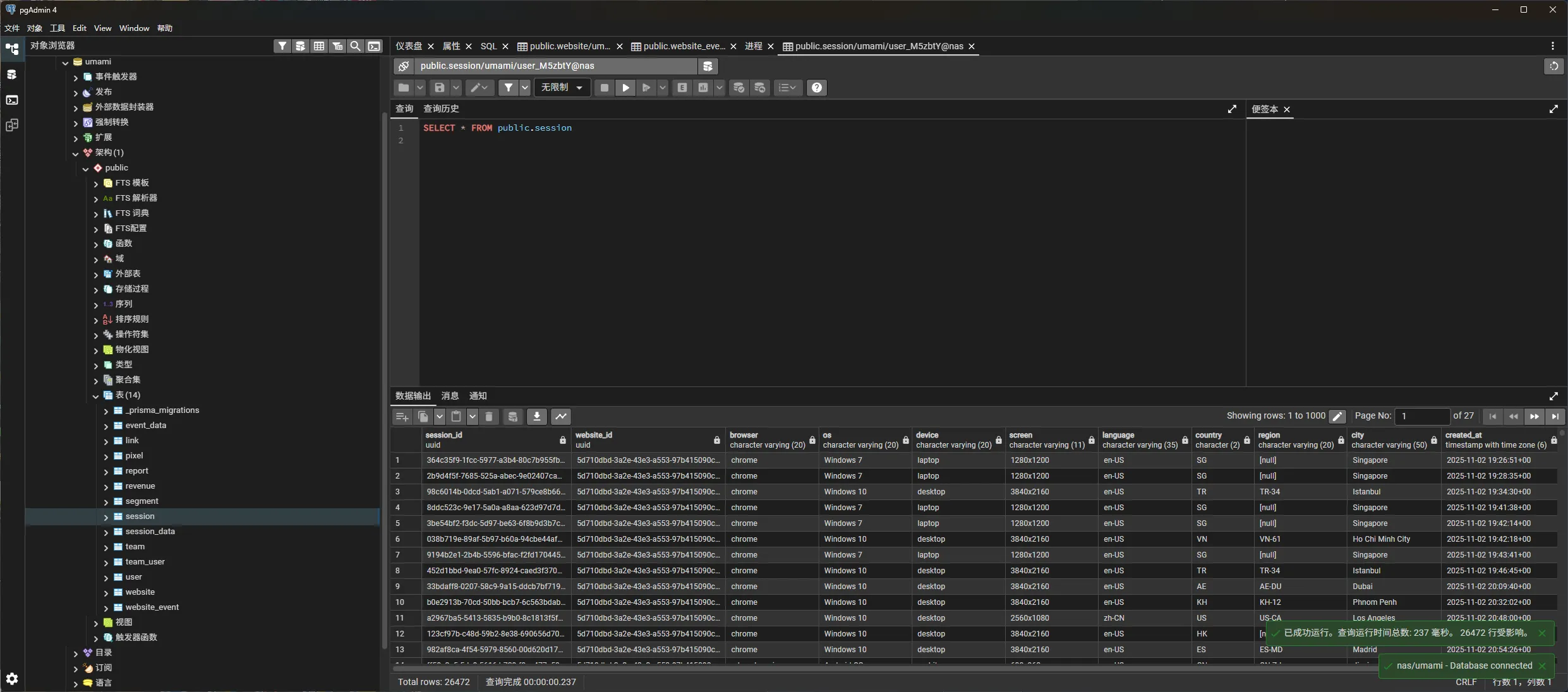
再编辑 session 这张表,手法同上,导入成功后如图
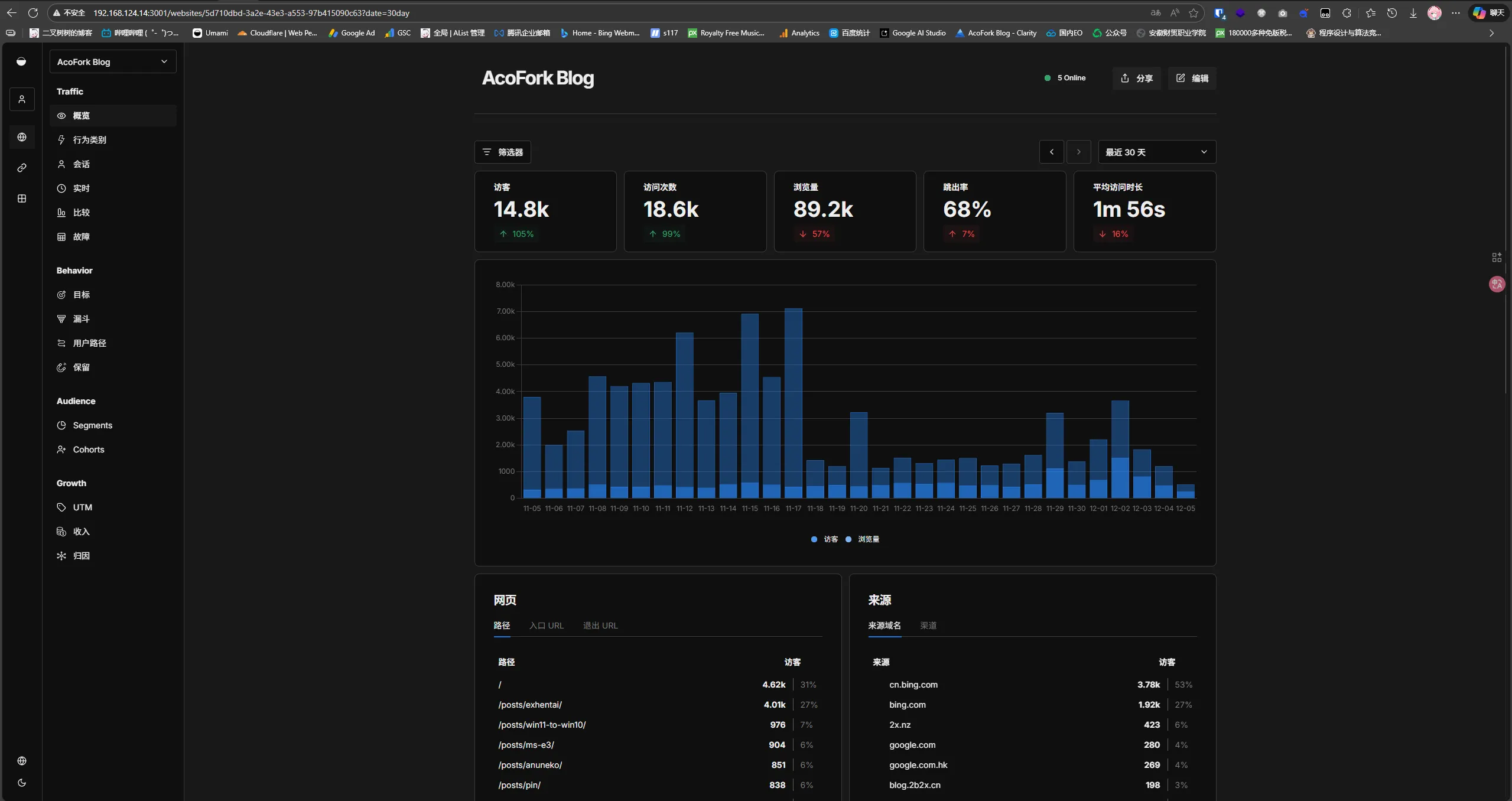
接下来打开本地Umami的WebUI,查看数据是否有异常
确保导入后数据无异常后,我们开始删除另一条 session_id 记录并回锁主键。否则上线后Umami将无法再向表中插入数据
SELECT session_id, COUNT(*)
FROM public.session
GROUP BY session_id
HAVING COUNT(*) > 1;

-- 保留最早的 created_at
DELETE FROM public.session
WHERE ctid NOT IN (
    SELECT MIN(ctid)
    FROM public.session
    GROUP BY session_id
);

ALTER TABLE public.session
ADD CONSTRAINT session_id_unique UNIQUE (session_id);
至此,迁移工作结束
评论
评论按需加载,点击后再连接 GitHub Discussions。